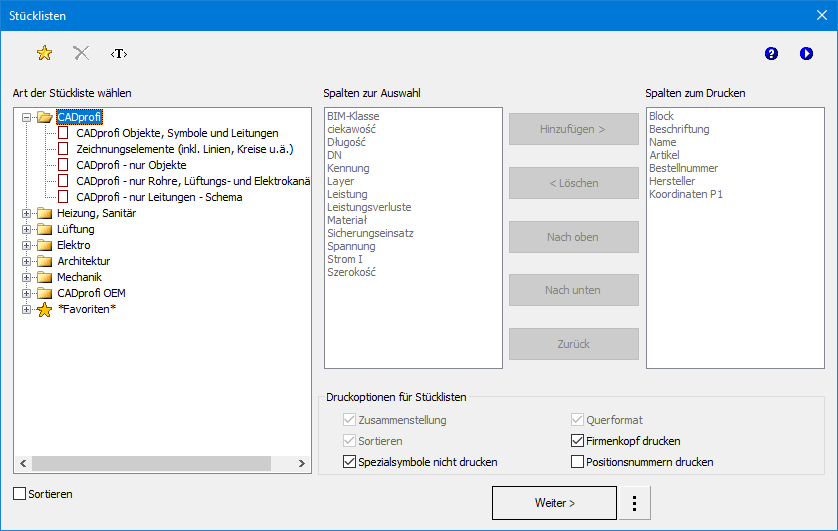
Der Befehl Stücklisten erlaubt die Ausgabe und Ausdrucke verschiedener Daten. Der einfachste und schnellste Weg eine Ausgabe zu erhalten, ist eine der Vorlagen auszuwählen und direkt ausdrucken. Es gibt mehrere vordefinierte Vorlagen zur Auswahl die verwendet werden, um verschiedene Daten zu erhalten. Abhängig von der gewählten Vorlage, filtert CADprofi die ausgewählten Objekte. Wählt der Anwender zum Beispiel die Ausgabe von Symbolen, wird CADprofi nur Symbole aussuchen.
Jede Vorlage enthält verschiedene Daten, die in Tabellenform gedruckt werden können. Alle erforderlichen Daten sind auf der linken Seite des Dialogfensters. Zu druckende Spalten sind rechts im Dialogfenster. Es ist möglich sowohl die ausgewählten Daten als auch die Spaltenreihenfolge zu ändern. Stücklisten können sowohl horizontal (Querformat) oder auch vertikal (Hochformat) gedruckt werden. Beim Querformat können mehr Spalten gewählt werden.
Dialogfenster Stücklisten
Das Dialogfenster enthält die folgenden Elemente:
Typ der Stückliste auswählen – eine Liste mit vorgefertigten Vorlagen. Der Benutzer kann die Vorlagen an seine eigenen Bedürfnisse anpassen.
Verfügbare Spalten – Liste der Attribute, deren Werte in der gedruckten Tabelle verwendet werden können. Die Liste hängt vom gewählten Stücklistentyp ab.
|
Hinweis |
Gedruckte Spalten – Liste der Attribute, die in die Spalten der gedruckten Tabelle aufgenommen werden. Diese Liste kann später vom Benutzer bearbeitet werden.
Hinzufügen – fügt das ausgewählte Attribut zur Liste der gedruckten Spalten hinzu.
Löschen – entfernt das ausgewählte Attribut aus der Liste der gedruckten Spalten.
Nach oben, Nach unten – ermöglicht es dem Benutzer, die Reihenfolge der Positionen in der Liste der gedruckten Spalten festzulegen. Die Liste der gedruckten Spalten kann auch per Drag & Drop organisiert werden.
Wiederherstellen – ermöglicht es dem Benutzer, die Standardliste und die Positionen der gedruckten Spalten gemäß den Vorlagenlisten der Stückliste wiederherzustellen.
Druckeinstellungen für Spezifikationen – Optionen, die festlegen, wie die Stückliste angeordnet und anschließend gedruckt wird.
•Summenbildung – Aktivieren/Deaktivieren der Erstellung einer Sammelstückliste mit Summenbildung für identische Objekte. Es ist auch möglich, die Linienlänge, den Kanalquerschnitt, die Armaturendaten usw. in die Summenbildung einzubeziehen.
•Sortieren – Aktivieren/Deaktivieren der Datensortierung beim Drucken. Die Daten können im nächsten Dialogfenster sortiert werden, das die erste Druckvorschau enthält.
•Sondersymbole überspringen – Aktivieren/Deaktivieren der Einbeziehung von Blöcken, die kein NAME-Attribut haben oder für die das NAME-Attribut keinen Wert hat. Außerdem werden in Stücklisten Blöcke, die zur Beschreibung der Zeichnung verwendet werden (Neigungssymbole, Anzahl der elektrischen Kernkabel usw.), nicht berücksichtigt.
•Querformatdruck – Aktivieren/Deaktivieren der Erstellung von horizontalen (Querformat-)Ausdrucken.
•Kopfzeile eines Unternehmens – Aktivieren/Deaktivieren Sie den Druck der Kopfzeile eines Unternehmens auf der ersten Seite der Stückliste. Die für die Kopfzeile und das Firmenlogo erforderlichen Daten werden im nächsten Dialogfenster mit der ersten Druckvorschau definiert.
•Ordnungszahl auf dem Ausdruck – Aktivieren/Deaktivieren Sie das Hinzufügen der Spalte mit der Ordnungszahl.
Weiter – bestätigt die ausgewählten Optionen und fährt mit der Auswahl von Objekten im Ansichtsfenster fort. Um diese auszuwählen, kann der Benutzer alle Methoden des CAD-Programms verwenden. Die Anwendung selbst filtert die Objekte entsprechend der ausgewählten Vorlage. Dank dieser Funktion ist es möglich, anstelle der Auswahl einzelner Objekte einen Bereich mit zwei Punkten anzugeben.
Sammelstücklisten
Neben der Erstellung von Stücklisten aus der aktuellen Zeichnung ist es auch möglich, Stücklisten für Projekte zu erstellen, die mehrere Zeichnungen enthalten. Um eine solche Spezifikation zu erstellen, sollte der Benutzer eine temporäre Datei anlegen, in der die Daten aus allen Zeichnungen gespeichert werden. Anschließend kann diese Datei als Sammelstückliste ausgedruckt werden.
Um eine Datei mit temporären Daten zu erstellen, muss der Benutzer auf die Schaltfläche „Daten speichern“ klicken. Anschließend muss der Benutzer die Datei angeben, in der die Daten gespeichert werden sollen. Wenn der Benutzer eine vorhandene Datei angibt, werden die Daten zu den bereits vorhandenen Daten hinzugefügt. Um Sammeldaten zu erstellen, muss in jeder Zeichnung der Befehl „Stückliste“ ausgeführt, dieselbe Vorlage ausgewählt und die Daten in derselben Datei gespeichert werden. Um die Daten aus der temporären Datei zu drucken, kann der Benutzer die Schaltfläche „Daten öffnen“ verwenden.
Die temporäre Datei hat eine CSV-Formatstruktur, daher kann diese Datei zum Exportieren von Daten beispielsweise in eine Tabellenkalkulation verwendet werden.
Datenfenster
Das Datenfenster wird geöffnet, nachdem der Benutzer Objekte angegeben hat.
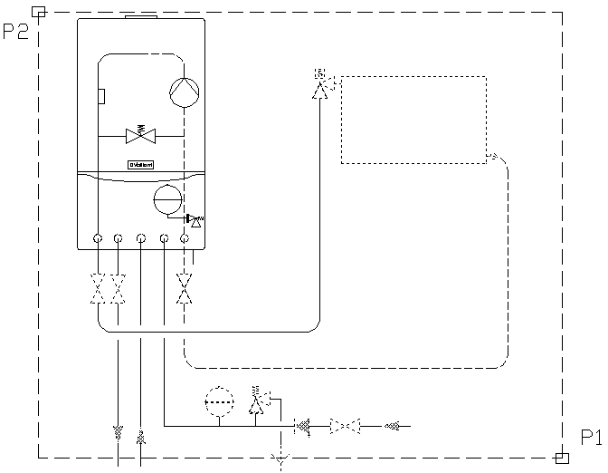
Beispiel für die Auswahl von Objekten mit zwei Punkten
In diesem Datenfenster können Sie die Daten sortieren, die Spaltenbreite für den Druck festlegen und Zeilen oder Spalten löschen oder unnötige Daten ausblenden.
Um die Daten zu sortieren, muss der Benutzer auf den Titel der gewünschten Spalte klicken. Durch erneutes Klicken wird die Sortierreihenfolge umgekehrt. Der Benutzer kann mehrere Spalten sortieren. In diesem Fall sollte der Benutzer zuerst die Spalten mit der niedrigsten Sortierpriorität sortieren.
Um die Spaltenbreite festzulegen, muss der Benutzer den Cursor zwischen die Spalten (in der Kopfzeile) setzen. Der Cursor verwandelt sich in einen Doppelpfeil, mit dem die Breite durch Ziehen geändert werden kann. Auf diese Weise ist es möglich, ausgewählte Spalten vollständig auszublenden. Diese Option ist nützlich, um leere Spalten oder Spalten, die für den Druck nicht benötigt werden, auszublenden. Für jeden Listentyp speichert das Programm die vom Benutzer festgelegte Breite und Anordnung der Spalten.
Im Vorschaufenster sollte der Benutzer den Drucktitel angeben. Es ist auch möglich, die Druckkopfzeile zu definieren, z. B. Kontaktdaten und Firmenlogo.
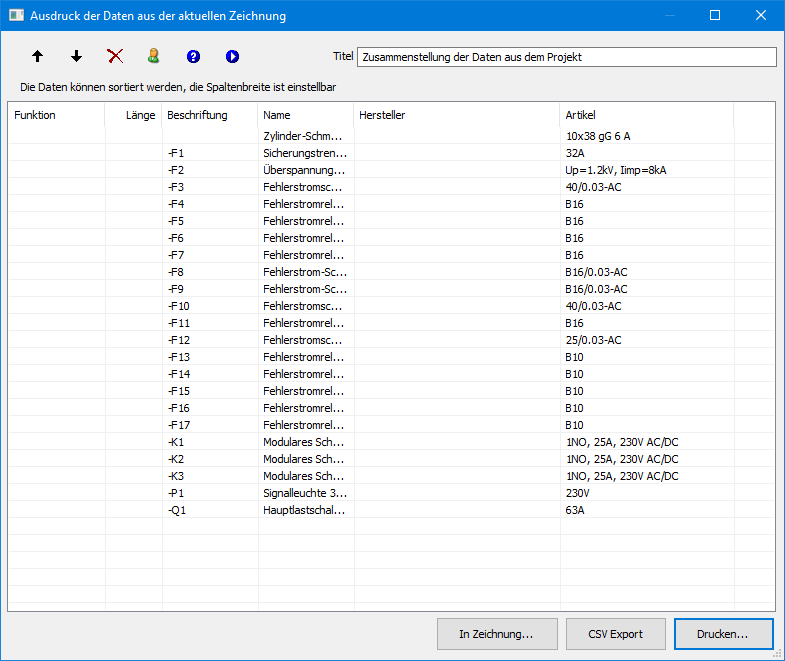
Datendruck aus dem Dialogfenster „Aktuelle Zeichnung“
Drucken – ermöglicht das Drucken oder Exportieren der Daten in viele Formate.
CSV-Export – ermöglicht den sofortigen Export der Daten in eine CSV-Datei, die in Anwendungen wie MS Excel, Open Office oder andere geladen werden kann.
Zeichnen – dient zum Erstellen grafischer Legenden und zum automatischen Ausfüllen von Spezifikationstabellen.
Benutzerdaten – ermöglicht die Angabe der Kontaktdaten und des Firmenlogos.
Entfernen – ermöglicht das Löschen von Zeilen, die Daten enthalten. Es ist auch möglich, Daten durch Drücken der Entf-Taste zu löschen.
Drucken/ Daten exportieren
Nach dem Klicken auf die Schaltfläche „Drucken“ erscheint ein Fenster mit Druckoptionen.
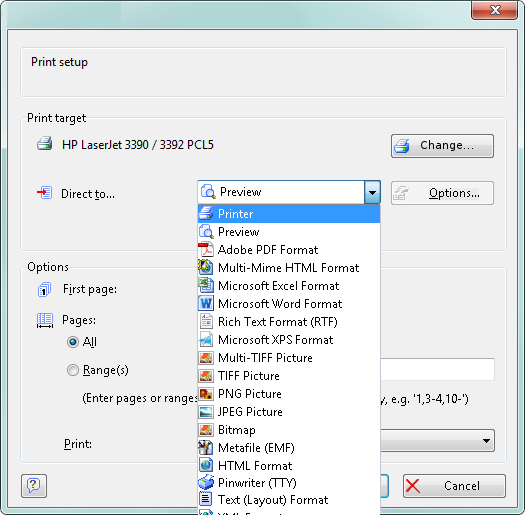
Dialogfenster „Druckoptionen“
Es ist möglich, das Dokument direkt auf einem ausgewählten Drucker auszudrucken oder die Daten in verschiedene Formate (xls, txt, rtf, pdf, html, xml und viele mehr) zu exportieren.
Eine nützliche Option ist die Möglichkeit, die erste Seite der Spezifikation auf einem anderen Drucker als die übrigen Seiten zu drucken. Diese Option kann verwendet werden, um die erste Seite, die das Firmenlogo enthält, auf einem Farbdrucker und die übrigen Seiten auf einem Schwarzweißdrucker zu drucken.
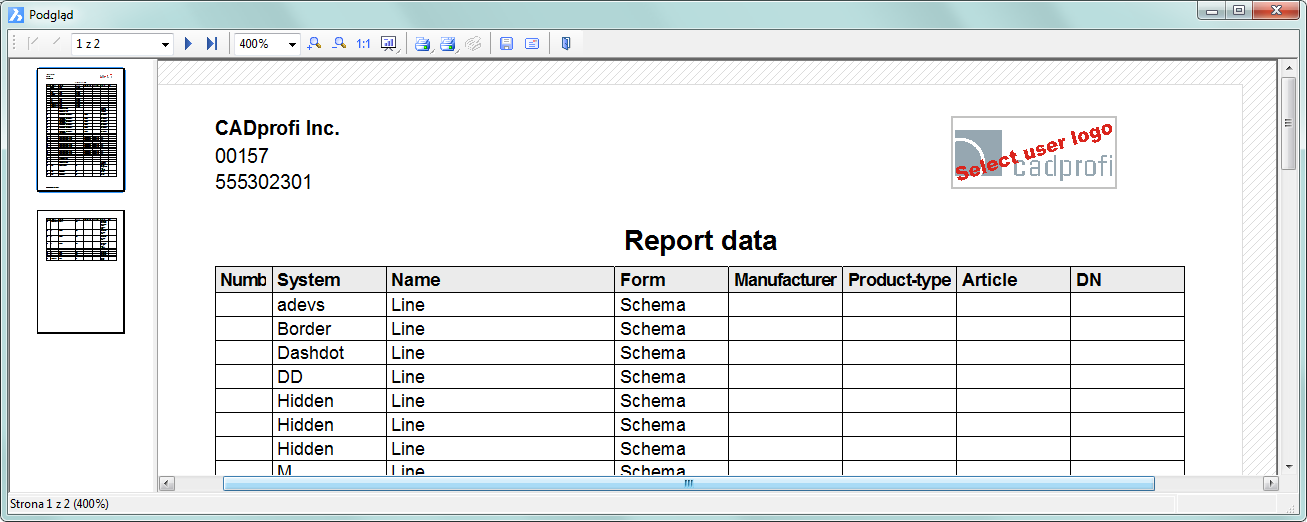
Dialogfenster „Druckvorschau“
Beim Exportieren von Daten kann der Benutzer die Exportparameter festlegen, z. B. nur die Daten exportieren oder die Daten mit dem verwendeten Formatierungsstil exportieren.
6 Verfahren
1.
Führen Sie den Befehl „Stückliste ” aus.
2. Wählen Sie eine Vorlage aus der Liste der verfügbaren Vorlagen aus, um den Stücklistentyp festzulegen.
3. (Optional) Fügen Sie im Bereich „Gedruckte Spalten“ eine Position hinzu oder löschen Sie sie.
4. (Optional) Wählen Sie die Druckoption für die Spezifikation.
5. Klicken Sie auf die Schaltfläche „Weiter“.
6. Wählen Sie Objekte aus der Zeichnung aus, die Sie in die Spezifikation aufnehmen möchten. Bestätigen Sie durch Drücken der rechten Maustaste oder der Eingabetaste.
7. (Optional) Ändern Sie die Einstellungen im Datenfenster.
8. Klicken Sie auf die Schaltfläche „Drucken“.
9. Wählen Sie im neu geöffneten Fenster „Druckoptionen“ auf der Registerkarte „Ausgabemedium“ den gewünschten Druckertyp aus.
10. (Optional) Ändern Sie die Einstellungen in den Druckoptionen.
11. Klicken Sie auf die Schaltfläche „Start“, um den Druckvorgang zu starten.
1.
Führen Sie den Befehl „Stückliste “ aus.
2. Wählen Sie eine Vorlage aus der Liste der verfügbaren Vorlagen aus, um den Stücklistentyp festzulegen.
3. (Optional) Fügen Sie im Bereich „Gedruckte Spalten“ eine Position hinzu oder löschen Sie sie.
4. (Optional) Wählen Sie die Druckoption für die Spezifikation.
5. Klicken Sie auf die Schaltfläche „Weiter“.
6. Wählen Sie Objekte aus der Zeichnung aus, die Sie in die Spezifikation aufnehmen möchten. Bestätigen Sie mit der rechten Maustaste oder der Eingabetaste.
7. (Optional) Ändern Sie die Einstellungen im Datenfenster.
8. Klicken Sie auf die Schaltfläche „Drucken“.
9. Erweitern Sie im neu geöffneten Fenster „Druckoptionen“ auf der Registerkarte „Exportmedium“ die Liste „Direkt nach…“ und wählen Sie „Microsoft Excel-Format“.
10. (Optional) Klicken Sie auf die Schaltfläche „Optionen“ und gehen Sie zur Registerkarte „Ergebnis“. Deaktivieren Sie die Option „Nur Daten aus Objekten exportieren“, um die Formatierung zu speichern.
11. (Optional) Ändern Sie die Einstellungen in den Druckoptionen.
12. Klicken Sie auf die Schaltfläche „Start“, um den Datenexport zu starten.
 Spezifikationen
erstellen (Mechanisch)
Spezifikationen
erstellen (Mechanisch)
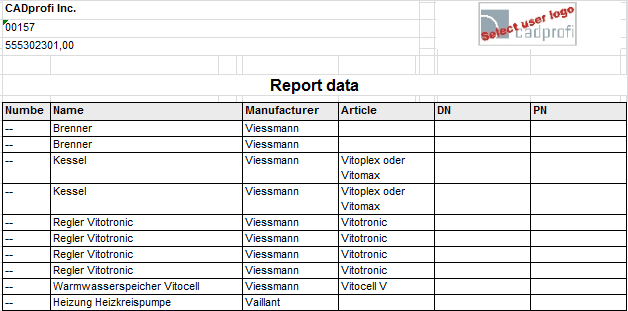
Exportieren nach Excel mit beibehaltenem Formatierungsstil
|
Hinweis Mit der Schaltfläche „Export csv” können die Daten auch in das Programm Excel exportiert werden. |