Attribute und
Beschriftungen
Attribute und
Beschriftungen
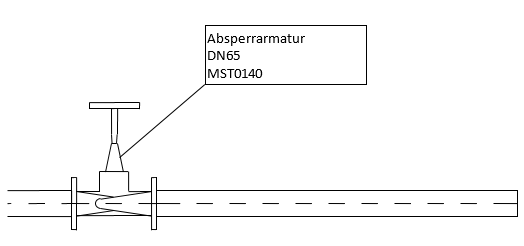
Beim Einfügen der Symbole und Objekte in die Zeichnung werden sie von CADprofi mit verschiedenen Beschreibungen und technischen Daten versehen. Diese Daten werden als Attribute gespeichert. Sie können mit dem Befehl Attribute und Beschriftungen bearbeitet, erweitert und als Text in die Zeichnung eingefügt werden. Alle Daten, die in den Attributen verwendet werden, können später bei der Stücklistenerstellung verwendet werden.
Nach dem Aufruf des Befehls wählen Sie das Objekt, dessen Parameter bearbeitet werden sollen. Dieser Befehl ermöglicht dank der Option Mehrfach ("M" -Taste) gleich mehrere Objekte zu bearbeiten. So kann man die Parameter aller angegebenen Blöcke bearbeiten.
Nach der Objektwahl erscheint ein neues Dialogfenster; das alle Attribute anzeigt. Wenn mehrere Objekte ausgewählt sind, ist es möglich, dass in der Spalte Daten bei einigen Werten ***Verschiedene *** steht. Das bedeutet, dass einige Objekte unterschiedliche Werte haben. Die Bearbeitung dieser Werte wird sich auf alle gewählten Blöcke auswirken. Sollen die Werte nicht bearbeitet werden, ändern sich diese Werte auch nicht bei den gewählten Blöcken.
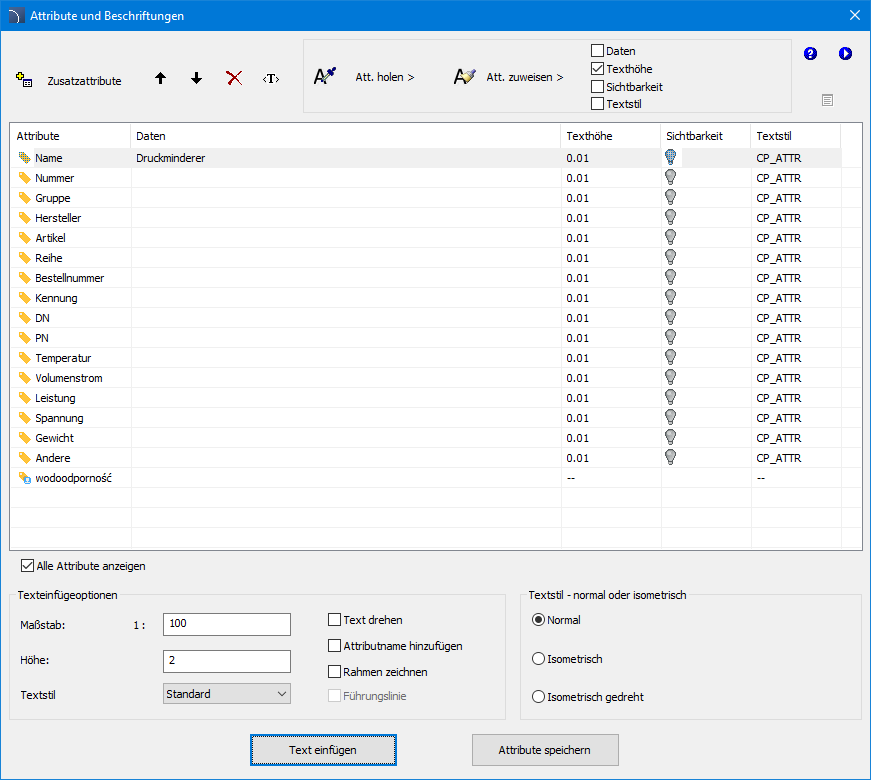
Dialogfenster Attribute und Beschriftungen
Das Dialogfenster Attribute und Beschriftungen enthält folgende Elemente:
Liste der Attribute – Liste, die alle Attribute und ihre Werte der ausgewählten Blöcke enthält.
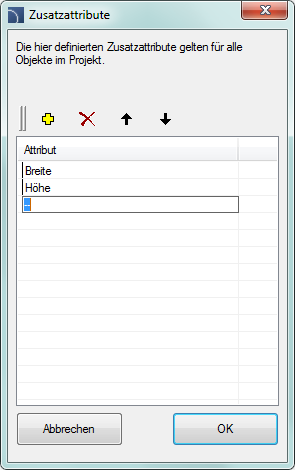
Zusatzattribute – öffnet ein neues Fenster für Attribute, die der Anwender selbst definieren kann.
|
|
|
 Parameter wiederherstellen – stellt
Zusatzattribute von nicht zugewiesenen Werten, die die Objekte beinhalten,
wieder her. Diese Werte werden die
Standardvorgaben erhalten, deshalb
empfiehlt es sich sie zu
ändern.
Parameter wiederherstellen – stellt
Zusatzattribute von nicht zugewiesenen Werten, die die Objekte beinhalten,
wieder her. Diese Werte werden die
Standardvorgaben erhalten, deshalb
empfiehlt es sich sie zu
ändern.

 Gewählte Zeilen nach oben verschieben unten –
schiebt die markierten Attribute eine Zeile nach oben/unten. Wird benötigt, wenn der Nutzer
die Attribute auswählen und sie
in einer bestimmten Reihenfolge als Text in die
Zeichnung einfügen will.
Gewählte Zeilen nach oben verschieben unten –
schiebt die markierten Attribute eine Zeile nach oben/unten. Wird benötigt, wenn der Nutzer
die Attribute auswählen und sie
in einer bestimmten Reihenfolge als Text in die
Zeichnung einfügen will.
 Inhalt der Attribute löschen – entfernt die
Daten von den markierten Attributen.
Inhalt der Attribute löschen – entfernt die
Daten von den markierten Attributen.
|
Wichtiger Hinweis Es ist nur möglich, Attribute von Objekten zu bearbeiten, die mit CADprofi in die Zeichnung eingefügt wurden. |
Att. holen– ermöglicht Attribute von in der Zeichnung vorhandenen Objekten zu übernehmen. Wenn das angegebene Objekt keine Parameter hat, oder dessen Wert leer ist, wird die Operation nicht durchgeführt.
Att. zuweisen– ordnet die ausgewählten Attribute einem anderen Objekte in der Zeichnung zu. Mit dieser Option ist es bequem, Objekten passende Attribute zu geben.
Alle Attribute anzeigen – schaltet zwischen zwei Ansichten: allen verfügbaren Attributen und allen Attributen, die mit Daten gefüllt sind.
Text drehen – aktiviert/deaktiviert die Möglichkeit, den Text beim Einfügen in die Zeichnung zu drehen.
Rahmen zeichnen – aktiviert/deaktiviert einen Textrahmen.
Führungslinie – ermöglicht eine Linie zwischen dem Objekt und dem eingefügten Text zu zeichnen.
Textgröße– legt die Größe des eingefügten Textes fest.
•Höhe – gibt die Texthöhe in Millimeter an.
•Maßstab – gibt den Maßstab an, der beim Druck verwendet wird.
Textstil: normal oder isometrisch – ermöglicht es, den Textstil in normalen und isometrischen Ansichten anzugeben.
Datenblatt – öffnet ein Fenster mit zusätzlichen Objektbeschriftungen. Diese Funktion wird nur bei bestimmten Objekten von den Hersteller-Bibliotheken verwendet.
Attribute speichern – schließt das Dialogfenster und sichert alle Änderungen in den ausgewählten Blöcken.
Text einfügen – sichert alle in den Blöcken vorgenommenen Änderungen und fügt den Inhalt der ausgewählten Attribute, in die Zeichnung als Text ein. Um den Text einzufügen, sollten Sie den Einfügepunkt des Textes zeigen. Abhängig von der Option „Text drehen“ kann es notwendig sein, einen zweiten Punkt, der den Textdrehwinkel festlegt, anzugeben. Anstelle des zweiten Punkts ist es möglich, den Winkel (z.B. "0" oder "90") zu tippen. Der Stil des eingefügten Textes hängt vom aktuellen Textstil ab.