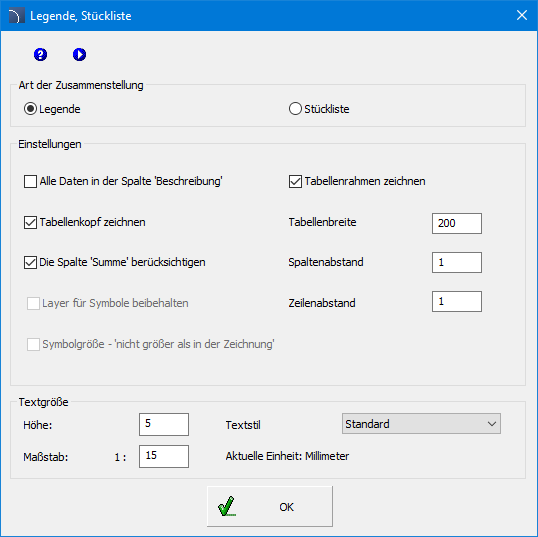
Um mit Hilfe des Spezifikationsassistenten eine Spezifikation oder eine Legende zu erstellen, muss der Benutzer auf die Schaltfläche „Zeichnen” klicken. Es stehen zwei Modi zur Verfügung: Legende und Spezifikation.
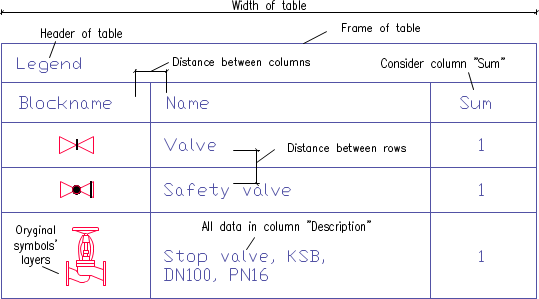
Der Modus „Legende” wird zum Erstellen beliebiger definierter Legenden oder Spezifikationstabellen verwendet. In diesem Modus können die Gesamtbreite der Tabelle, der Abstand zwischen Spalten und Zeilen sowie der Textstil festgelegt werden. Die Legende kann eine Kopfzeile mit dem Titel der Spezifikation und den Titeln der einzelnen Spalten enthalten.
Die Spalte „Beschreibung“ ist besonders wichtig. Nach Aktivierung der Option „Alle Daten in der Spalte ‚Beschreibung‘“ wird eine Legende erstellt, in der alle aus der Zeichnung übernommenen Daten in einer Beschreibungsspalte zusammengefasst werden.
Wenn die oben genannte Option deaktiviert ist, können Tabellen mit vielen Spalten erstellt werden.
Legenden, die Symbole und Objektansichten enthalten, werden nur erstellt, wenn die Spalte „Block“ im Spezifikationsassistenten ausgewählt wurde. In diesem Fall können Symbole, die sich in der Legende befinden, entsprechend den Symbolebenen in der Zeichnung auf Ebenen platziert werden. Dadurch behalten die Symbole in der Legende die Farben und Eigenschaften der ursprünglichen Objekte aus der Zeichnung bei.
|
Hinweis |
Die Breite der Legenden-Spalten wird proportional zur Spaltenbreite festgelegt, die im Hauptdatenfenster eingestellt ist. Wenn Sie den Mauszeiger zwischen die Spalten setzen, verwandelt sich der Zeiger in einen Doppelpfeil, mit dem Sie die Breite ändern können.
Dialogfenster „Legende, Spezifikation“
6 Vorgehensweise
1.
Führen Sie den Befehl Stücklisten en aus.
2. Wählen Sie eine der verfügbaren Vorlagen aus, um den Stücklistentyp festzulegen.
3. (Optional) Fügen Sie Positionen in der Tabelle „Gedruckte Spalten“ hinzu oder löschen Sie sie.
4. (Optional) Wählen Sie die Druckoption für die Spezifikation.
5. Klicken Sie auf die Schaltfläche „Weiter“.
6. Wählen Sie Objekte aus der Zeichnung aus, die Sie in die Spezifikation aufnehmen möchten. Bestätigen Sie durch Drücken der rechten Maustaste oder der Eingabetaste.
7. (Optional) Legen Sie die Einstellungen im Datenfenster fest.
8. Klicken Sie auf die Schaltfläche „Zeichnen“.
9. Wählen Sie im neu geöffneten Fenster „Legenden, Spezifikationen“ die Option „Legende“.
10. (Optional) Legen Sie die Einstellungen für die Spezifikationstabelle fest.
11. (Optional) Legen Sie die Textgröße und den Textstil fest.
12. Klicken Sie auf die Schaltfläche „OK“.
13. (Optional) Wählen Sie im neu geöffneten Dialogfenster Ja/Nein, um die vorhandene Legende zu löschen/speichern.
14. Geben Sie den Einfügepunkt für die Legende an.
|
Hinweis Das Programm enthält eine Reihe von Namen für jeden Parameter, z. B.: „Name“, „Typ“, „DN“, „PN“ usw. In bestimmten Tabellen müssen andere Namen verwendet werden, z. B. entspricht der Parameter „Typ“ in einigen Tabellen dem Parameter „Symbol“ oder „Markierung“. |
Der Spezifikationsmodus wird zum Ausfüllen von Vorlagen für Spezifikationszeichnungstabellen verwendet. Diese Spezifikationen werden auf der Grundlage entsprechender Normen erstellt. Aus diesem Grund haben die Spezifikationstabellen eine genau definierte Struktur (Spaltenbreite, entsprechende Textgröße und -stil usw.). Beim Einfügen einer Spezifikationstabelle in die Zeichnung sollte der Benutzer sicherstellen, dass er im Spezifikationsassistenten die richtigen Spalten mit Daten ausgewählt hat, die zum entsprechenden Tabellentyp gehören. Andernfalls werden die Tabellen nicht richtig ausgefüllt. Die Option „Alle Daten im Feld „Name“ oder „Beschreibung““ ermöglicht es, die Daten in der Spalte zu konsolidieren, die einen Namen enthält.
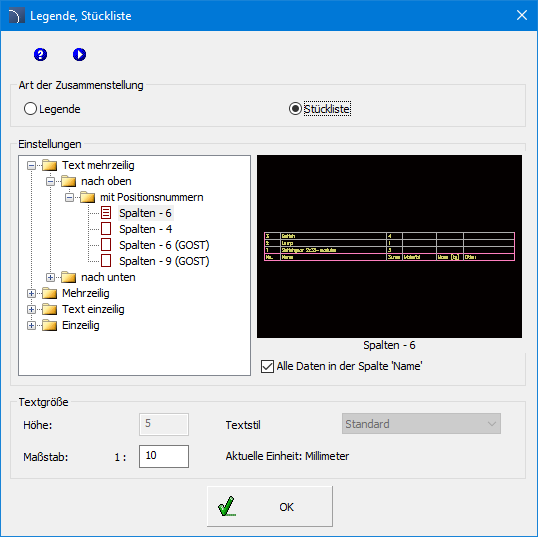
Legende, Dialogfenster „Spezifikation“
6 Verfahren
1.
Führen Sie den Befehl „Stückliste ” aus.
2. Wählen Sie eine der verfügbaren Vorlagen aus, um den Stücklistentyp festzulegen.
3. (Optional) Fügen Sie Positionen in der Tabelle „Gedruckte Spalten“ hinzu oder löschen Sie sie.
4. (Optional) Wählen Sie die Druckoption für die Spezifikation.
5. Klicken Sie auf die Schaltfläche „Weiter“.
6. Wählen Sie Objekte aus der Zeichnung aus, die Sie in die Spezifikation aufnehmen möchten. Bestätigen Sie durch Drücken der rechten Maustaste oder der Eingabetaste.
7. (Optional) Legen Sie die Einstellungen im Datenfenster fest.
8. Klicken Sie auf die Schaltfläche Zeichnen.
9. Wählen Sie im neu geöffneten Fenster „Legenden, Spezifikationen“ die Option „Spezifikation“.
10. (Optional) Wählen Sie im Diagramm „Einstellungen“ den Spezifikationstyp aus.
11. (Optional) Aktivieren/deaktivieren Sie die Option „Alle Daten im Feld „Name“ oder „Beschreibung““.
12. (Optional) Ändern Sie die Textgröße und den Textstil.
13. Klicken Sie auf die Schaltfläche „OK“.
14. (Optional) Wählen Sie im neu geöffneten Dialogfenster „Ja“/„Nein“, um die vorhandene Spezifikation zu löschen/speichern.
15. Geben Sie die Einfügestelle für die Spezifikation an.
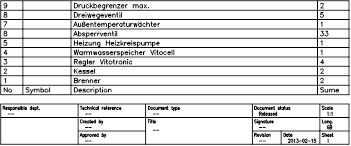
Eine Beispieltabelle enthält Spalten mit Nr., Symbol (Typ), Beschreibung und Summe. In diesem Fall sollte der Benutzer im Spezifikationsassistenten die Spalten „Typ“ und „Name“ auswählen. Die Spalte „Summe“ wird nur ausgefüllt, wenn die Option „Daten summieren“ aktiviert ist. Die Spalte „Nr.“ wird nur ausgefüllt, wenn die Option „Ordnungszahl beim Drucken“ aktiviert ist.
 Erstellen
grafischer
Legenden
Erstellen
grafischer
Legenden