Polecenie Elementy budowlane  umożliwia wstawianie do rysunku widoków rynien
stalowych i PCV, systemów rynnowych prostokątnych, przepustów w ścianach, w
stropie
umożliwia wstawianie do rysunku widoków rynien
stalowych i PCV, systemów rynnowych prostokątnych, przepustów w ścianach, w
stropie
i w podłodze, wentylacji grawitacyjnej dla przewodów wentylacyjnych w
ścianach i pustaków wentylacyjnych. Zawiera również systemy kominowe: w
ścianach dla kominów spalinowych, dymowych oraz gazowych, kominów
jednociągowych, kominów dwuciągowych oraz rozwiązania kominowe producentów:
Schiedel oraz HOCH.
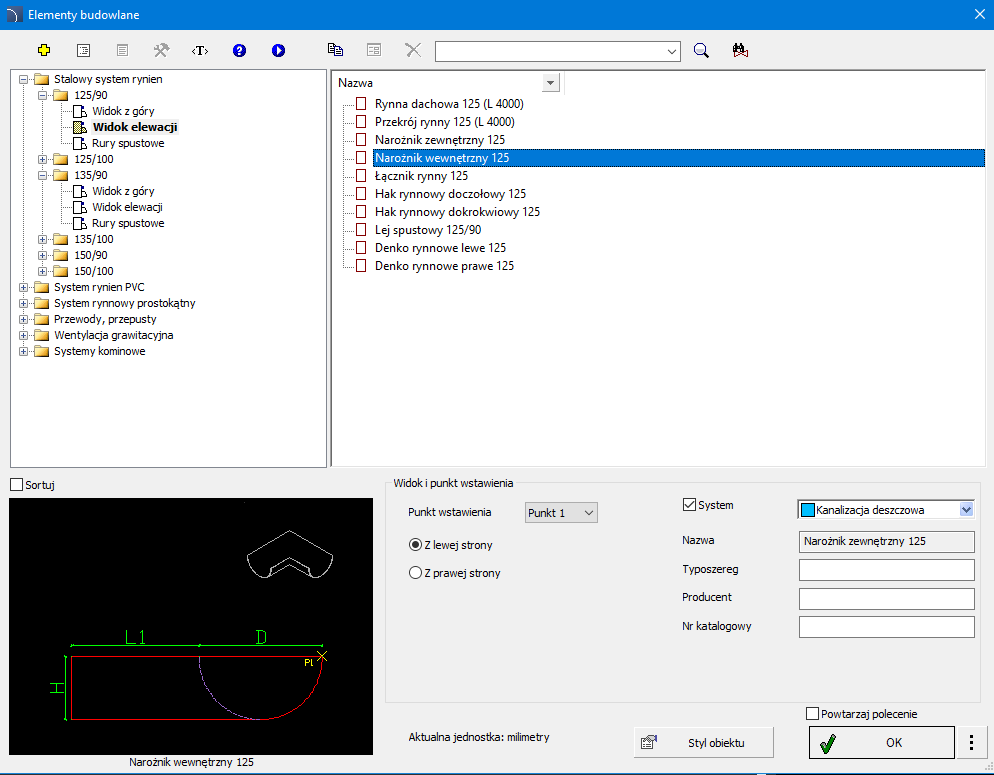
Okno dialogowe „Elementy budowlane”
Okno dialogowe Elementy
budowlane zawiera:
Lista kategorii –
zawiera listę dostępnych elementów pogrupowanych w różne kategorie
i podkategorie.
Sortuj – włącza/wyłącza
alfabetyczne ułożenie kategorii.
Lista szczegółowa –
wykaz elementów dostępnych dla wybranej kategorii.
Podgląd – wyświetla
podgląd aktualnie wybranego elementu. Kliknięcie prawym przyciskiem myszy
w podgląd spowoduje powiększenie widoku.
Widok i punkt
wstawienia – wybór widoku oraz punktu wstawienia obiektu. Dostępne opcje
są zależne od typu obiektu.
Hak
rynnowy i rozstaw – opcje do automatycznego wstawiania haków
rynnowych oraz określenia ich rozstawu (haki są wstawiane zawsze po lewej
stronie rysowanej rynny w stosunku do kierunku jej rysowania).
Styl obiektu – opcje
pozwalające określić styl oraz poziom uszczegółowienia obiektu.
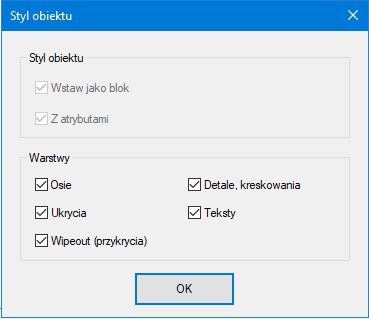
Okno dialogowe „Styl obiektu”
• Wstaw jako blok –wstawienie elementu rozbitego na części
składowe lub w postaci pojedynczego obiektu (bloku).
• Z atrybutami – włącza/wyłącza dodawanie atrybutów do
wstawianego obiektu.
• Osie – włącza/wyłącza opcję rysowania osi
we wstawianym obiekcie.
• Ukrycia – włącza/wyłącza rysowanie elementów ukrytych
w danym obiekcie.
• Wipeout (przykrycia) – włącza/wyłącza dodawanie we
wstawianych elementach obiektów typu Ukrycia (Wipeout).
• Detale, kreskowania – włącza/wyłącza rysowanie
kreskowania i detali, takich jak otwory w kołnierzach, strzałki
oznaczające kierunek przepływu i inne.
• Teksty – włącza/wyłącza rysowanie ewentualnych tekstów
w obiektach.
Uwaga
Wszystkie
ustawienia „Stylu obiektu” zostaną zapamiętane i zastosowane przy
kolejnym uruchomieniu polecenia. |
Parametry –opcje
określające dodatkowe parametry wstawianego obiektu.
• System – jeśli w opcjach programu aktywna jest opcja
rozszerzonej struktury warstw to obiekty będą
umieszczane na warstwach zależnych od rodzaju instalacji (systemu).
W przypadku wstawiania obiektu w istniejący przewód opcja
System jest ignorowana, a warstwa obiektu zależy od rodzaju
przewodu.
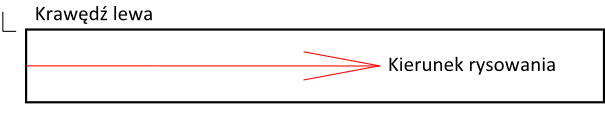
• Krawędź odniesienia – oś
lub lewa. Krawędź jest wyznaczana w kierunku rysowania rynien.
• Odsunięcie – odsunięcie rysowanego ciągu od punktów
faktycznie wskazywanych podczas rysowania.
OK – przycisk
pozwalający wstawić wybrany obiekt do rysunku.
Opcje wstawiania  – rozwija listę dostępnych opcji
wstawiania obiektów:
– rozwija listę dostępnych opcji
wstawiania obiektów:
• Wstaw (określ styl obiektu) – wstawienie wybranego
obiektu z możliwością dokonania zmian opcji w oknie Styl obiektu.
• Wstaw (określ wszystkie wymiary) – wstawienie wybranego
obiektu z możliwością określenia wszystkich edytowalnych wymiarów. Istnieje
również możliwość zapisania wymiarów użytkownika poprzez Tworzenie i rozszerzanie typoszeregów
użytkownika.
• Rysuj wzdłuż „infolinii” –
opcja umożliwiająca błyskawiczne rysowanie danego ciągu wzdłuż dowolnej
wskazanej polilinii lub ciągu linii.
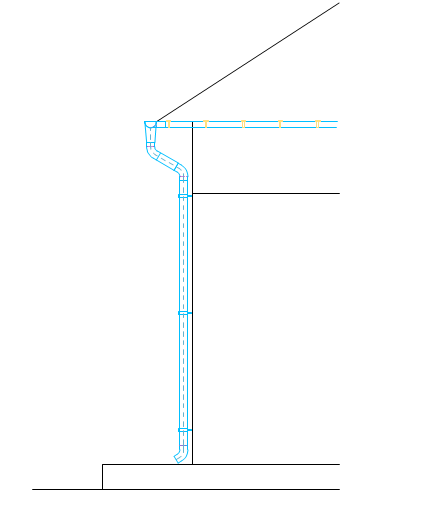
Biblioteka pozwala na projektowanie systemów rynnowych w
widoku z boku oraz z góry. Biblioteka zawiera narożniki, łączniki, haki rynnowe,
leje spustowe, kolanka, obejmy, osadniki, łapacze deszczówki oraz denka
rynnowe.
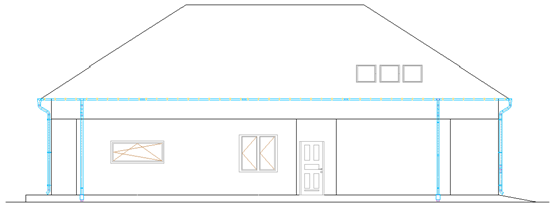
Rysunek systemu rynnowego w widoku z boku.
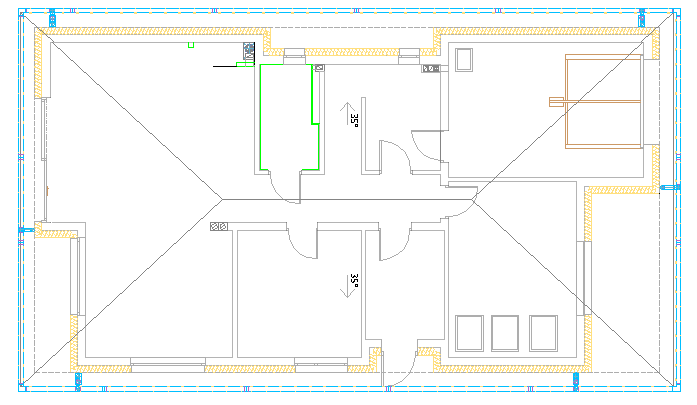
Rysunek systemu rynnowego w widoku z góry.
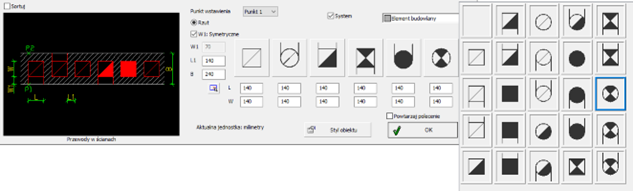
Dodatkowo użytkownik ma możliwość utworzenia własnego
przewodu spalinowo -wentylacyjnego za pomocą konfiguratora przewodów.
6
Procedury
Wstawianie Elementów budowlanych
1.
Uruchom polecenie Elementy budowlane .
2.
W oknie dialogowym Elementy budowlane wybierz
żądaną kategorię obiektów, po czym zostanie wyświetlony podgląd elementu,
a na liście szczegółowej ukaże się wykaz wszystkich dostępnych typów lub
wielkości.
3.
(Opcjonalnie) Jeśli lista dostępnych typów posiada podkategorie, kliknij
dwukrotnie w daną podkategorię, aby ją rozwinąć i wyświetlić jej
zawartość.
4.
Wybierz żądany element z listy szczegółowej.
5.
(Opcjonalnie) Zmień Widok dla wybranego
elementu.
6.
(Opcjonalnie) Zmień ustawienia dla opcji Styl obiektu.
7.
(Opcjonalnie) Włącz opcję System i wybierz
rodzaj instalacji z dostępnej listy.
8.
Kliknij przycisk OK, aby wstawić wybrany obiekt
w rysunku.
 System rynien
dachowych
System rynien
dachowych