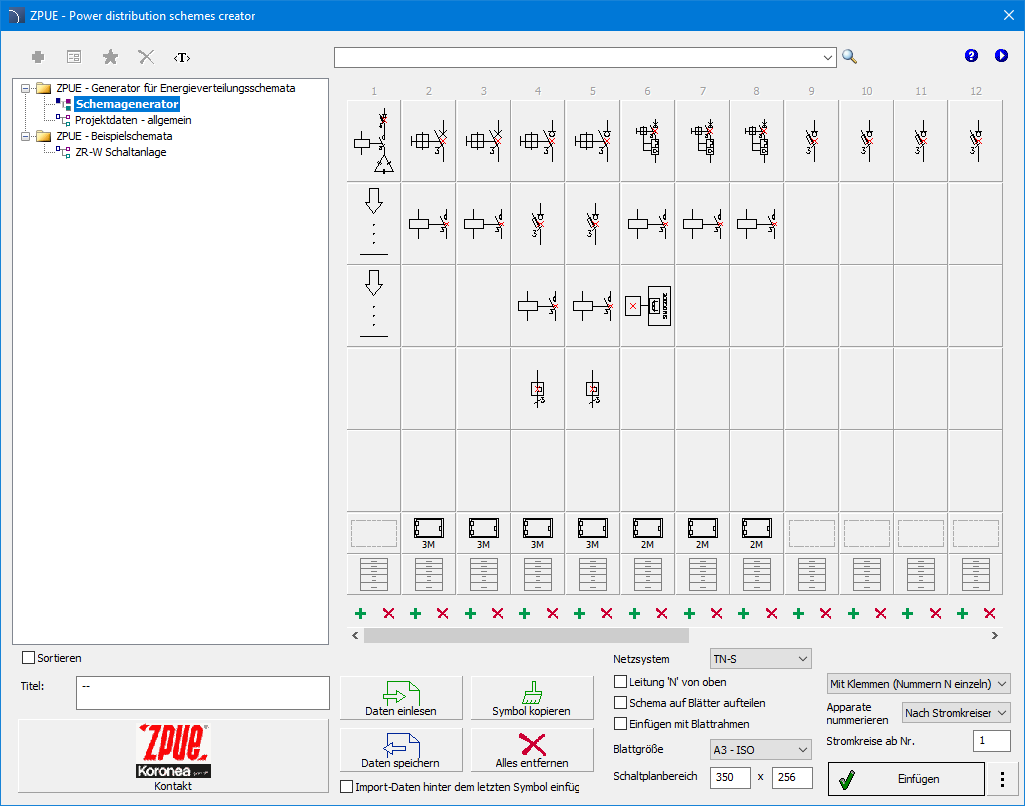
Mit diesem Assistenten können Benutzer ZPUE-Produkte auswählen und an bestimmten Positionen im Schema platzieren. Auf diese Weise können Benutzer schnell und einfach die logische Struktur Ihrer gesamten Schalttafel definieren und sich dabei ausschließlich auf die Produktauswahl konzentrieren, anstatt manuell zu zeichnen.
Dialogfeld – „Assistent für Energieverteilungsschemata”
Die Arbeit wird in einer Matrix durchgeführt, die die folgenden Optionen enthält:
 Spalte
einfügen/löschen – fügt einen leeren Stromkreis vor der
angegebenen Matrixspalte ein und bietet die Möglichkeit, die gesamte Spalte zu
löschen.
Spalte
einfügen/löschen – fügt einen leeren Stromkreis vor der
angegebenen Matrixspalte ein und bietet die Möglichkeit, die gesamte Spalte zu
löschen.
 Daten
laden – speichert alle Daten aus dem aktuellen Schema in der Datei
„*.cpelproj”.
Daten
laden – speichert alle Daten aus dem aktuellen Schema in der Datei
„*.cpelproj”.
 Daten
speichern – lädt das Schema aus der Datei „*.cpelproj”.
Daten
speichern – lädt das Schema aus der Datei „*.cpelproj”.
 Symbol kopieren – Aktiviert den Kopiermodus. Klicken Sie nach
Auswahl des Befehls auf die Zelle, aus der das Symbol in die nachfolgenden
Zellen kopiert werden soll. Klicken Sie zum Abschluss mit der rechten Maustaste
und wählen Sie „Kopieren beenden“.
Symbol kopieren – Aktiviert den Kopiermodus. Klicken Sie nach
Auswahl des Befehls auf die Zelle, aus der das Symbol in die nachfolgenden
Zellen kopiert werden soll. Klicken Sie zum Abschluss mit der rechten Maustaste
und wählen Sie „Kopieren beenden“.
 Alle löschen – Entfernt alle Informationen aus dem aktuellen
Schema.
Alle löschen – Entfernt alle Informationen aus dem aktuellen
Schema.
Netzwerk-Layout – Möglichkeit zur Auswahl des Typs elektrischen Netzwerks (TN-C, TN-S).
Leitung „N” von oben gezeichnet – Ändern Sie die Art und Weise, wie die Potenzialleitung „N” gezeichnet wird.
Schemas in Arbeitsblätter aufteilen – Durch Aktivieren dieser Option wird das eingefügte Diagramm in Blätter der ausgewählten Größe aufgeteilt.
Mit Zeichnungsrahmen einfügen – Aktiviert/deaktiviert das Zeichnen des Zeichnungsrahmens.
Blattgröße – Legt die Größe des Blattes fest, auf dem das Diagramm gezeichnet wird.
Schema-Bereich – Möglichkeit, den vom Schema auf dem Blatt eingenommenen Bereich zu ändern.
Produktnummerierung – Möglichkeit, die Methode zur Nummerierung der Produkte im Schema auszuwählen.
Schaltkreise nummerieren ab – Startwert für die Schaltkreisnummerierung.
|
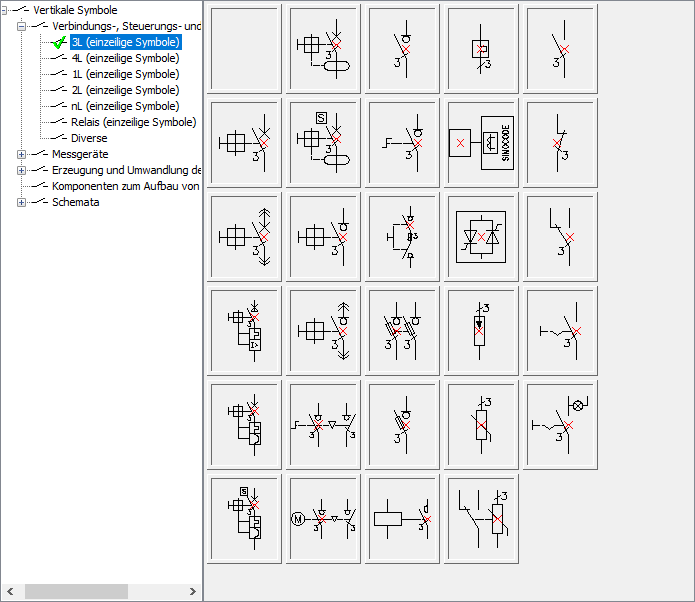
Produktauswahl – nach dem Klicken auf die ausgewählte Zelle erscheint eine Liste, in der der Benutzer das Symbol auswählen und dann das gewünschte ABB-Gerät aus der Produktliste auswählen muss.
|
|
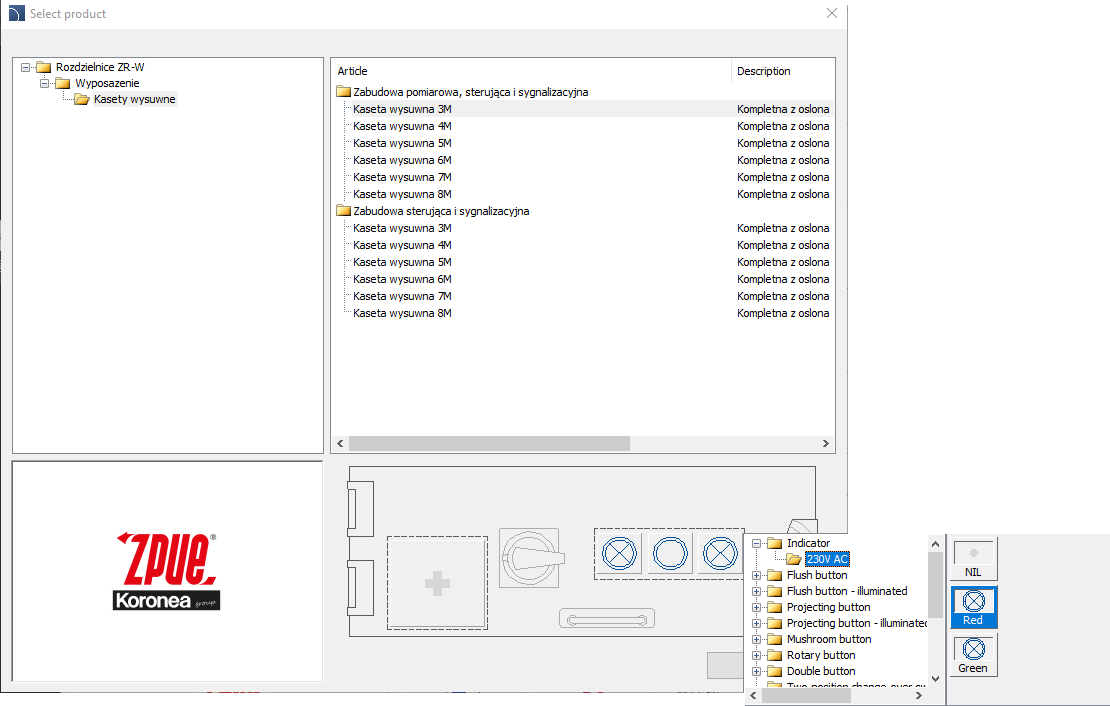
Auswahl der Schiebekassette – Nach der
Auswahl und Anordnung der Produkte können wir die geeignete Größe der
Kassetteneinheit für die Empfangskreise auswählen. Durch Klicken auf eine
Zelle und Auswahl von
 wird ein zusätzliches Dialogfeld mit einer
Liste dedizierter Kassetteneinheiten angezeigt, die auf der Grundlage der im
Kreis installierten Geräte ausgewählt wurden. Darüber hinaus verfügt die
Frontplatte der Kassetteneinheit über aktive Schaltflächen zur Auswahl
zusätzlicher Kassettenkomponenten wie Leuchten, Drucktasten und Messgeräte.
wird ein zusätzliches Dialogfeld mit einer
Liste dedizierter Kassetteneinheiten angezeigt, die auf der Grundlage der im
Kreis installierten Geräte ausgewählt wurden. Darüber hinaus verfügt die
Frontplatte der Kassetteneinheit über aktive Schaltflächen zur Auswahl
zusätzlicher Kassettenkomponenten wie Leuchten, Drucktasten und Messgeräte.
|
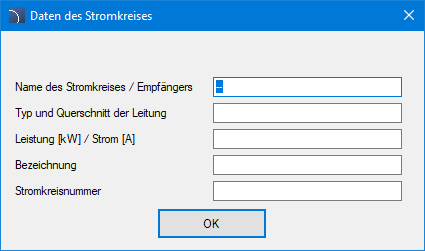
Schaltkreis-Informationen – Nach dem Klicken auf die untere Schaltfläche der Matrix können Sie den Namen des Schaltkreises (Empfang) und zusätzliche Parameter eingeben, wie z. B.: Leistung, Stromstärke sowie Typ und Querschnitt des Stromkabels. |
|
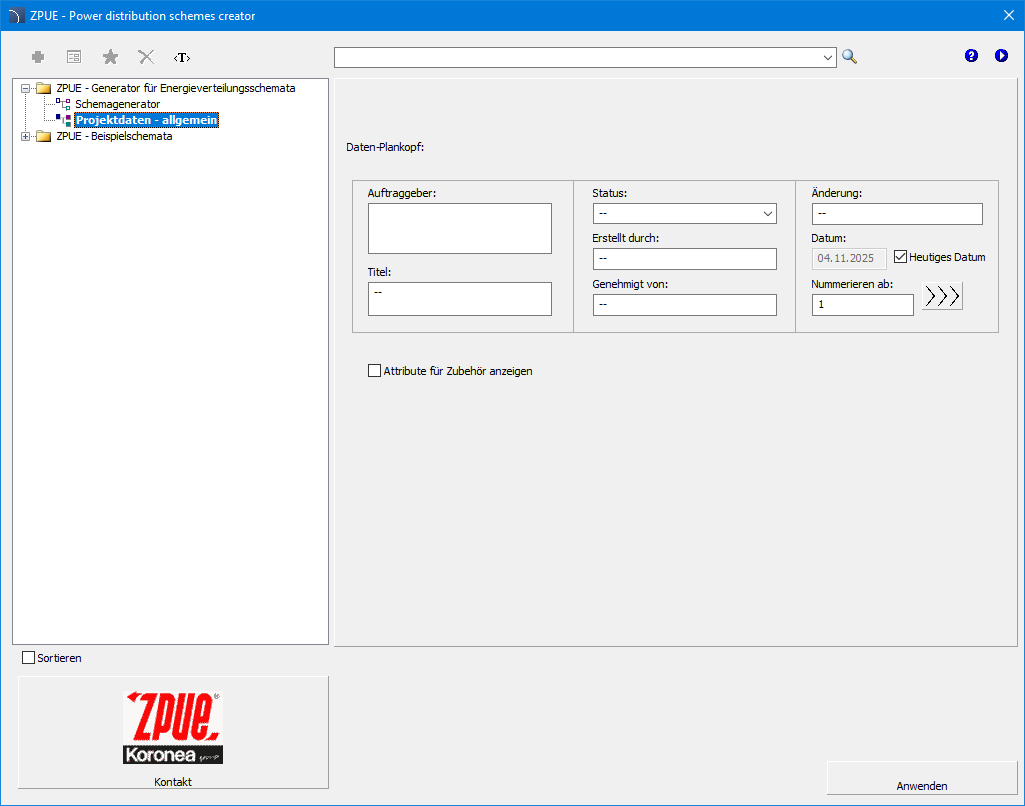
Im Fenster „Allgemeine Einstellungen” kann der Benutzer grundlegende Projektdaten in den Titelblock eingeben, z. B. Investor, Projektname, Status, Auftragnehmer usw. Der Benutzer kann auch die Sichtbarkeit der beschreibenden Attribute für zusätzliches Zubehör verwalten. Die Option „Attribute für Zubehör anzeigen” ist verfügbar.
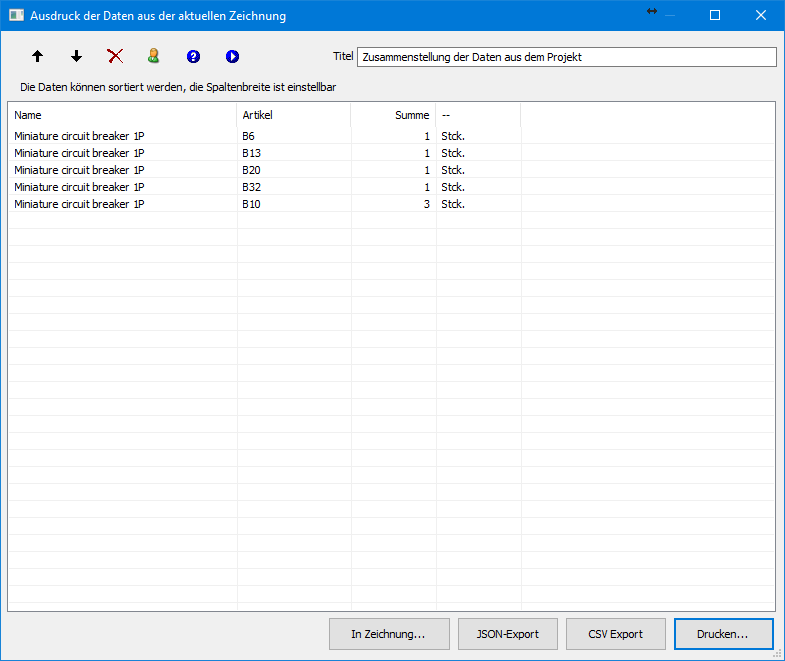
Mit dem Befehl „Stückliste” kann der Benutzer auch automatisch Geräteansichten auf der Grundlage der im Schema verwendeten Symbole erstellen. Zu diesem Zweck steht eine spezielle ZPUE-Liste zur Verfügung: „2D-Ansichten aus ausgewählten Symbolen einfügen”. Nachdem Sie diesen Listentyp ausgewählt haben, klicken Sie auf die Schaltfläche „Weiter” und wählen Sie den Bereich aus, der die gewünschten Symbole enthält. Nach Bestätigung Ihrer Auswahl (drücken Sie die Eingabetaste) wird eine Liste der ausgewählten Produkte angezeigt. Die Reihenfolge der Produkte in der Liste entspricht der Reihenfolge der Symbole im Schema, daher wird es in der Regel nicht empfohlen, diese Liste neu zu ordnen.
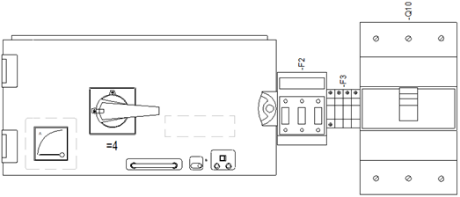
Nach Auswahl der Option „2D-Ansichten einfügen“ kann der Benutzer einen Punkt auswählen, woraufhin die Anwendung automatisch beginnt, die Elemente nacheinander in der Reihenfolge der Liste einzufügen.
Mit dieser Option können Sie anhand der in der Zeichnung ausgewählten Geräte und ausfahrbaren Apparate (Ansichten oder Symbole) die geeigneten Typen von ZR-W-Schaltanlagen auswählen.
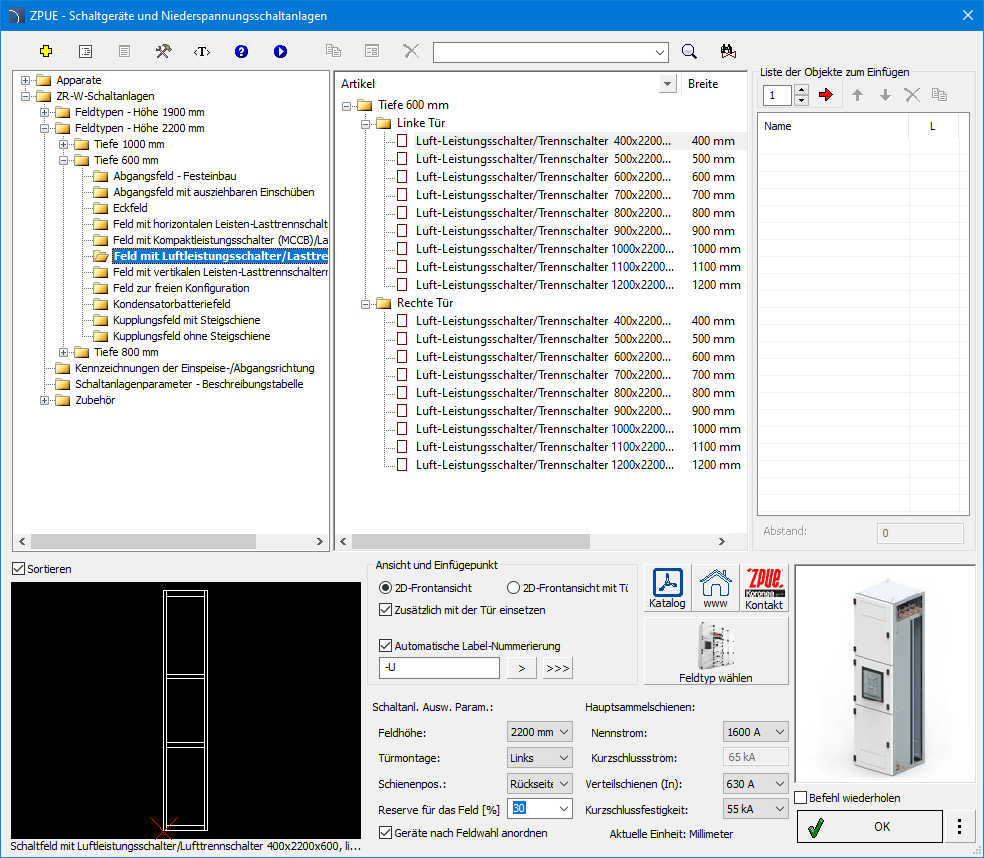
Dialogfeld „ZR-W-Schaltanlage auswählen“
6 Verfahren
1. Führen Sie den Befehl „Produktbibliothek“ > „Niederspannungsgeräte und Schaltanlagen“ aus.
2. Gehen Sie zur Kategorie „ZR-W-Schaltanlagen“.
3. Legen Sie die Parameter für die Auswahl der Schaltanlage sowie die Sammelschienen- und Verteilungsströme fest.
4.
Wählen Sie die Option „Feld auswählen“ .
.
5. Wählen Sie einen Bereich oder einzelne Elemente aus, die in die Schrankauswahl aufgenommen werden sollen. Drücken Sie zur Bestätigung die Eingabetaste.
6. Im Dialogfeld des Programms wird eine Liste mit der entsprechenden Anzahl und Art der ausgewählten Schalttafelabschnitte erstellt.
7.
Bevor Sie diese in die Zeichnung einfügen, können Sie ihre Reihenfolge ändern
und die Option „ “ aktivieren.
8. Klicken Sie auf „OK“, um das Fenster zu schließen, und fügen Sie dann die Feldansicht der Schalttafel in die Zeichnung ein.
Beim Einfügen von Symbolen und Objekten aus der
ZPUE-Bibliothek fügt das Programm Beschreibungen, technische Parameter usw.
hinzu. Diese Daten werden als Attribute gespeichert. Mit dem Befehl
„Attributes and Descriptions  “ (Attribute und Beschreibungen bearbeiten) kann
der Benutzer alle Attribute bearbeiten, einschließlich der Werte für
Sammelschienen. Alle in die Attribute eingegebenen Daten werden bei der
Erstellung von Berichten verwendet. Eine
vollständige Beschreibung der Funktionen des
Fensters
“ (Attribute und Beschreibungen bearbeiten) kann
der Benutzer alle Attribute bearbeiten, einschließlich der Werte für
Sammelschienen. Alle in die Attribute eingegebenen Daten werden bei der
Erstellung von Berichten verwendet. Eine
vollständige Beschreibung der Funktionen des
Fensters
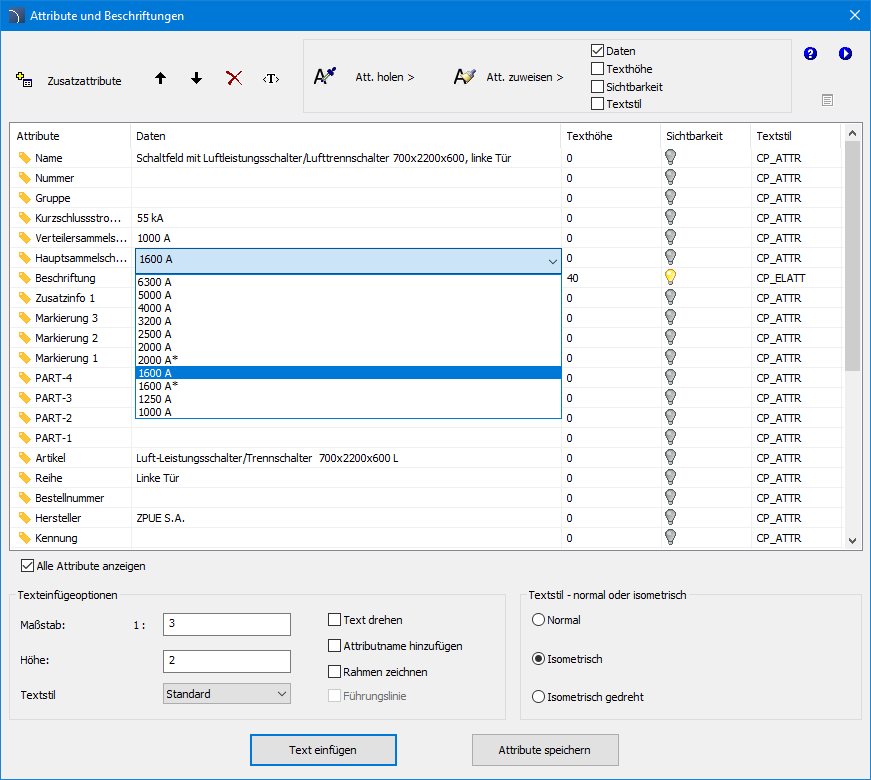
Dialogfeld „Attribute und Beschreibungen“
 Abrufen aus > – ermöglicht es dem Benutzer, ausgewählte
Attribute aus dem in der Zeichnung angegebenen Objekt abzurufen.
Abrufen aus > – ermöglicht es dem Benutzer, ausgewählte
Attribute aus dem in der Zeichnung angegebenen Objekt abzurufen.
 Zuweisen zu> – ermöglicht es dem Benutzer, ausgewählte Attribute
den in der Zeichnung angegebenen Objekten zuzuweisen.
Zuweisen zu> – ermöglicht es dem Benutzer, ausgewählte Attribute
den in der Zeichnung angegebenen Objekten zuzuweisen.
Die Liste der eingefügten
Objekte kann mithilfe der verfügbaren Optionen sortiert werden: Aufwärts oder Abwärts
 , Löschen
 ,
,

CADprofi®
Mechanical