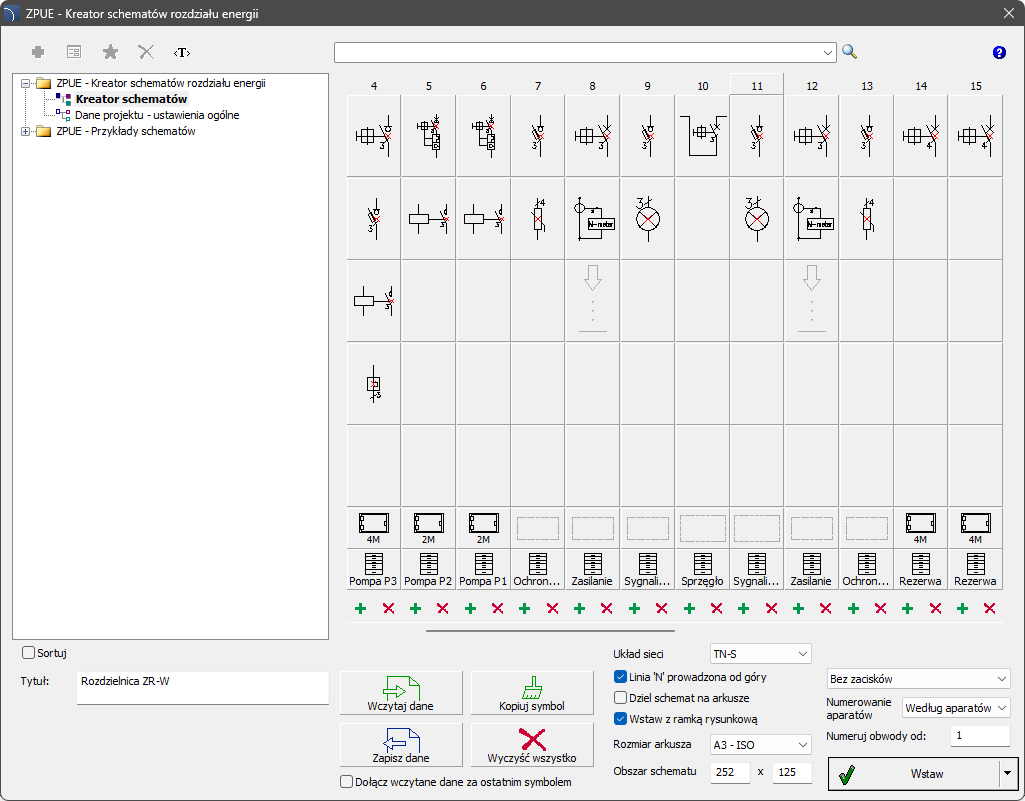
Kreator pozwala na wybieranie produktów niskiego napięcia i umieszczanie ich w określonych pozycjach schematu. W ten sposób można bardzo łatwo i szybko zdefiniować logiczną strukturę całej rozdzielni, skupiając się jedynie nad doborem produktów, a nie ręcznym rysowaniu.
Okno dialogowe – „Kreator schematów rozdziału energii”
Praca odbywa się na matrycy zawierającej następujące opcje:
|
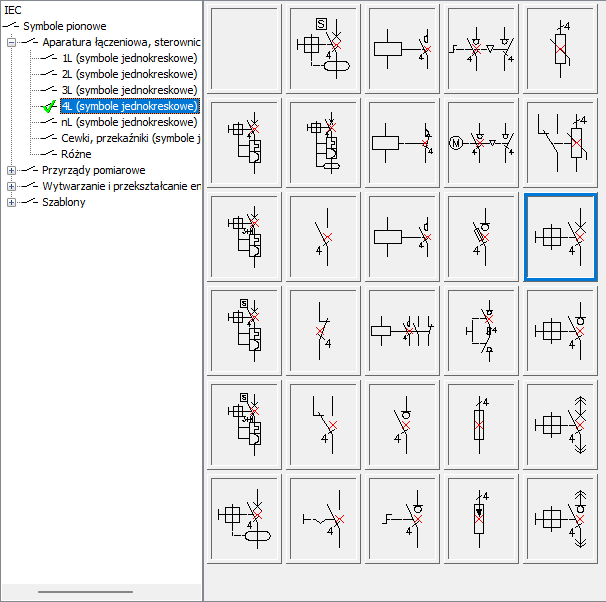
Wybór produktów – po kliknięciu wwybraną komórkę pojawia się lista, w której należy wskazać symbol, a następnie z listy produktów wybrać żądany aparat. |
|
Dobór kaset wysuwnych – po wyborze
i rozmieszczeniu produktów, możemy dobrać odpowiedni rozmiar kasety
wysuwnej dla obwodów odbiorczych. Po kliknięciu w komórkę  i wybraniu
  pojawi się dodatkowe okno dialogowe z
listą dedykowanych kaset wysuwnych, dobranych na podstawie aparatów
zainstalowanych w obwodzie. Dodatkowo na elewacji kasety dostępne są przyciski
aktywne do wyboru dodatkowych elementów zabudowy kaset tj. lampki, przyciski,
urządzenia pomiarowe.
pojawi się dodatkowe okno dialogowe z
listą dedykowanych kaset wysuwnych, dobranych na podstawie aparatów
zainstalowanych w obwodzie. Dodatkowo na elewacji kasety dostępne są przyciski
aktywne do wyboru dodatkowych elementów zabudowy kaset tj. lampki, przyciski,
urządzenia pomiarowe.
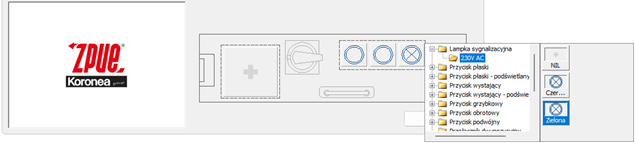
Okno dialogowe produktów kaset wysuwnych
|
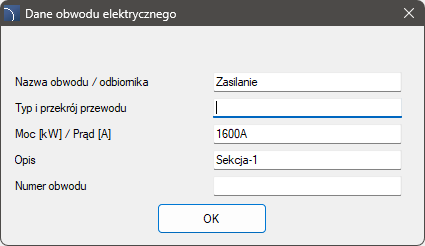
Informacje o obwodzie – po kliknięciu w dolny przycisk matrycy istnieje możliwość wprowadzenia nazwy obwodu (odbioru) oraz dodatkowych parametrów, jak: moc, prąd oraz rodzaj i przekrój przewodu zasilającego. |
|
 Wstaw/Usuń
kolumnę – wstawienie pustego
obwodu przed wskazaną kolumną matrycy oraz możliwość usunięcia całej
kolumny.
Wstaw/Usuń
kolumnę – wstawienie pustego
obwodu przed wskazaną kolumną matrycy oraz możliwość usunięcia całej
kolumny.
 Wczytaj
dane – zapisuje wszystkie dane z
aktualnego schematu do pliku ‘*.cpelproj’.
Wczytaj
dane – zapisuje wszystkie dane z
aktualnego schematu do pliku ‘*.cpelproj’.
 Zapisz
dane – wczytuje schemat z pliku
‘*.cpelproj’.
Zapisz
dane – wczytuje schemat z pliku
‘*.cpelproj’.
 Kopiuj
symbol – włącza tryb kopiowania.
Po wyborze polecenia należy kliknąć w komórkę, z której symbol będzie
kopiowany do kolejnych komórek. Aby zakończyć należy kliknąć prawy przycisk
myszy i wybrać opcje Zakończ kopiowanie.
Kopiuj
symbol – włącza tryb kopiowania.
Po wyborze polecenia należy kliknąć w komórkę, z której symbol będzie
kopiowany do kolejnych komórek. Aby zakończyć należy kliknąć prawy przycisk
myszy i wybrać opcje Zakończ kopiowanie.
 Wyczyść
wszystko – usuwa wszystkie
informacje z aktualnego schematu.
Wyczyść
wszystko – usuwa wszystkie
informacje z aktualnego schematu.
Układ sieci – możliwość wyboru typu sieci elektrycznej (TN-C, TN-S).
Linia ‘N’ prowadzona od góry – Zmiana sposobu rysowania linii potencjału ‘N’.
Dziel schemat na arkusze – włączenie opcji spowoduje podział wstawianego schematu na arkusze o wybranym rozmiarze.
Wstaw z ramką rysunkową – włącza/wyłącza rysowanie ramki rysunkowej.
Rozmiar arkusza – określa rozmiar arkusza, na którym będzie rysowany schemat.
Obszar schematu – możliwość zmiany pola zajmowanego przez schemat na arkuszu.
Numerowanie aparatów – możliwość wyboru sposobu numerowania produktów w schemacie.
Numeruj obwody od – wartość początkowa dla numeracji obwodów.
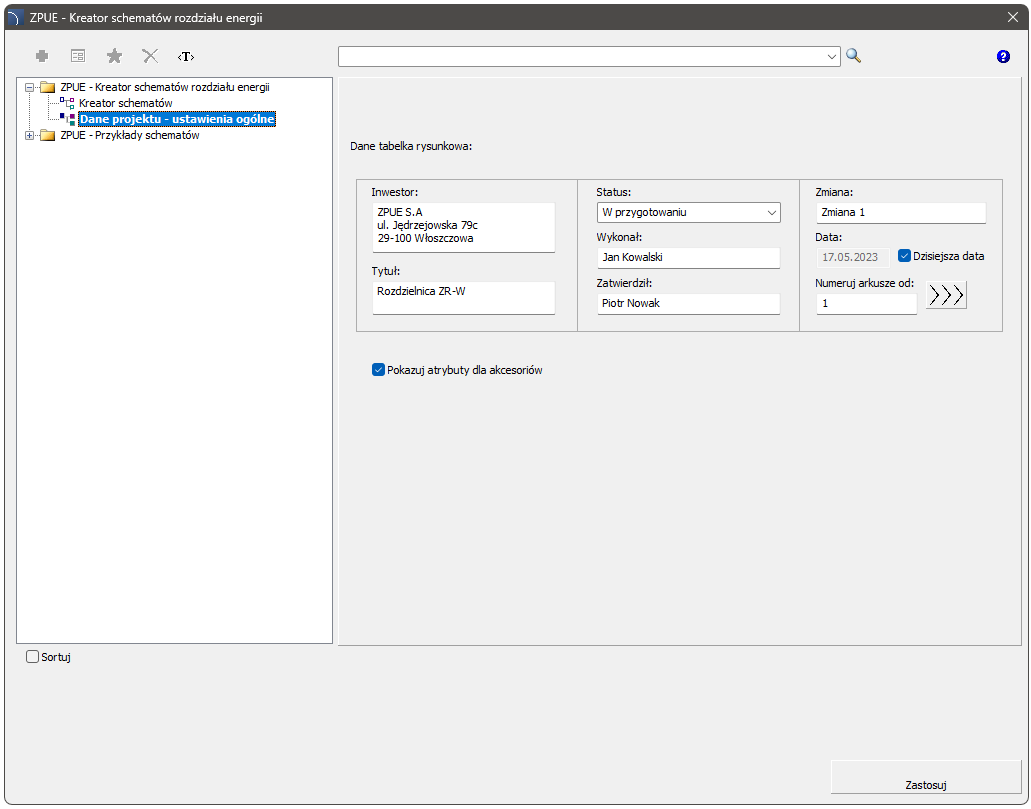
W oknie ustawień ogólnych jest możliwość wypełnienie podstawowych danych projektu w tabelce rysunkowej takich jak inwestor, tytuł projektu, status, wykonawcy itp. Można również zarządzać widoczności atrybutów opisowych akcesoriów dodatkowych. Opcja ‘’Pokazuj atrybuty dla akcesoriów’’.
Polecenie Zestawienia materiałów pozwala także na automatyczne generowanie widoków aparatów oraz kaset wysuwnych na podstawie symboli użytych w schematach. Służy do tego specjalne zestawienie ZPUE - Widoki 2D na podstawie wybranych symboli. Po wybraniu tego rodzaju zestawienia należy kliknąć przycisk Dalej > i wybrać obszar zawierający żądane symbole. Po zatwierdzeniu wyboru (klawiszem Enter) wyświetlona zostanie lista wybranych produktów. Kolejność produktów na liście jest zgodna z kolejnością symboli na schemacie, dlatego najczęściej nie jest zalecane porządkowanie tej listy.
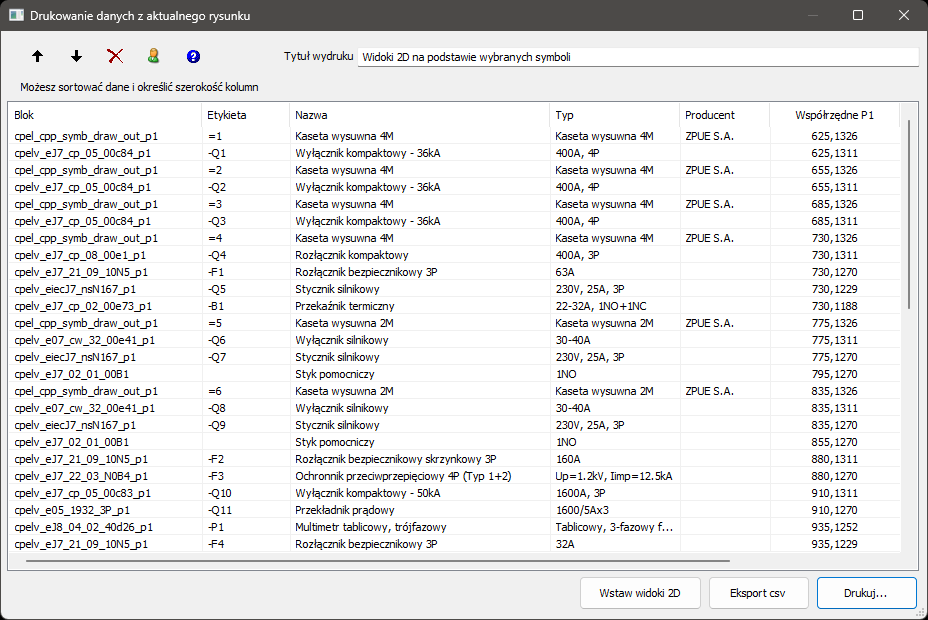
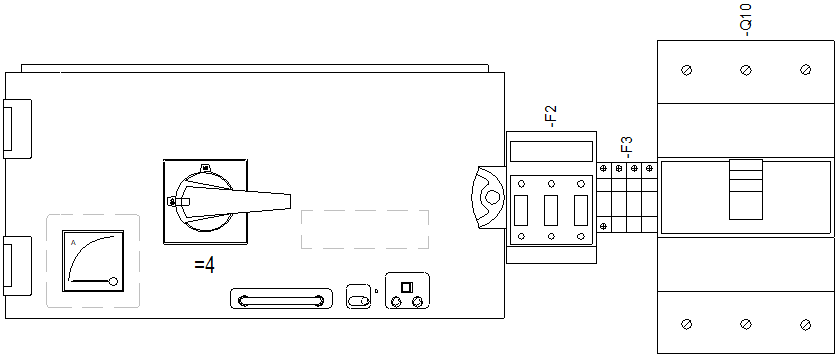
Po wybraniu opcji Wstaw widoki 2D aplikacja umożliwia wskazanie punktu i rozpocznie automatyczne wstawianie elementów jeden za drugim zgodnie z kolejnością na liście.
Opcja służy do doboru odpowiednich typów pól rozdzielnicy ZR-W na podstawie aparatów i kaset wysuwnych (widoków lub symboli) wybranych z rysunku.
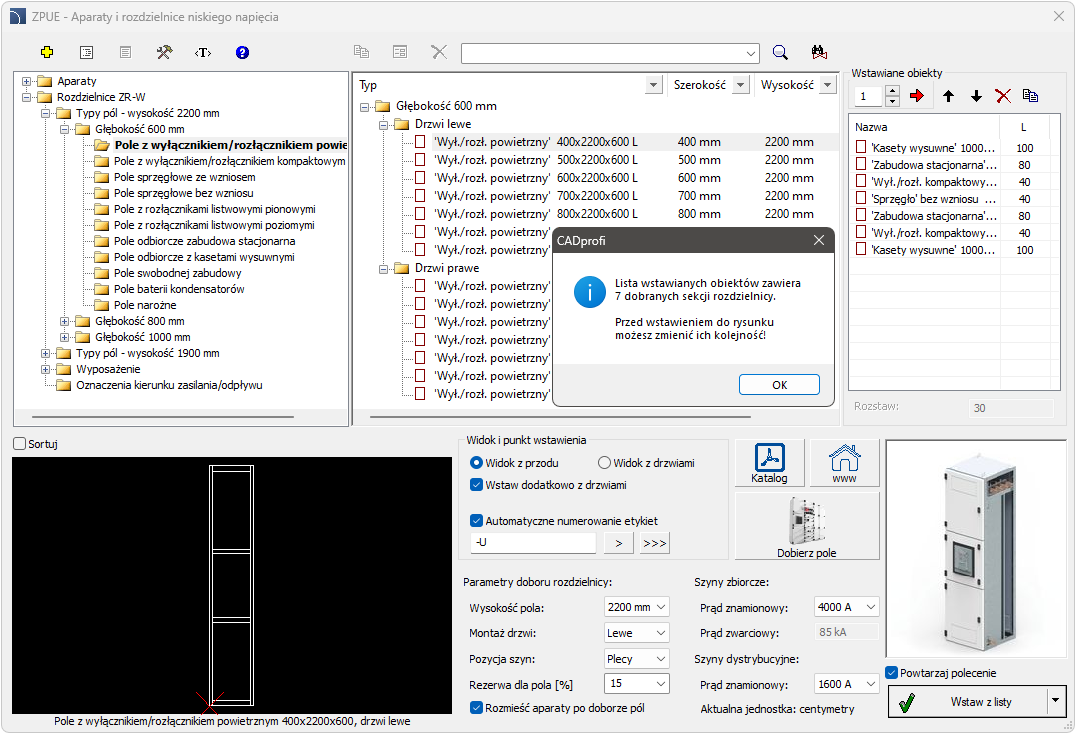
Okno dialogowe doboru rozdzielnicy ZR-W
6 Procedury
1. Uruchom polecenie Biblioteka produktów > Aparaty i rozdzielnice niskiego napięcia.
2. Przejdź do kategorii Rozdzielnice ZR-W.
3. Ustaw parametry doboru rozdzielnicy oraz prądy szyn zbiorczych i dystrybucyjnych.
4.
Wybierz opcję Dobierz pole  .
.
5. Wskaż obszar lub wybierz pojedynczo elementy, które mają być uwzględnione przy doborze obudowy. Wciśnij Enter, aby zatwierdzić.
6. W oknie dialogowym programu tworzona jest lista z odpowiednią ilością i rodzajem dobranych sekcji rozdzielnic.
7.
Przed wstawieniem do rysunku można zmienić ich kolejność oraz włączyć opcję  .
.
8. Kliknij przycisk OK, aby zamknąć okno, a następnie wstawić widok pól rozdzielnicy do rysunku.
Podczas wstawiania symboli i obiektów z biblioteki
ZPUE program dodaje do nich opisy, parametry techniczne itp. Dane te są
przechowywane jako atrybuty. Polecenie Atrybuty i opisy  umożliwia
edycję wszystkich atrybutów w tym m. in. wartości szyn prądowych. Wszystkie dane
wpisane do atrybutów będą wykorzystywane przy tworzeniu zestawień. Pełny opis funkcjonalności
okna
umożliwia
edycję wszystkich atrybutów w tym m. in. wartości szyn prądowych. Wszystkie dane
wpisane do atrybutów będą wykorzystywane przy tworzeniu zestawień. Pełny opis funkcjonalności
okna
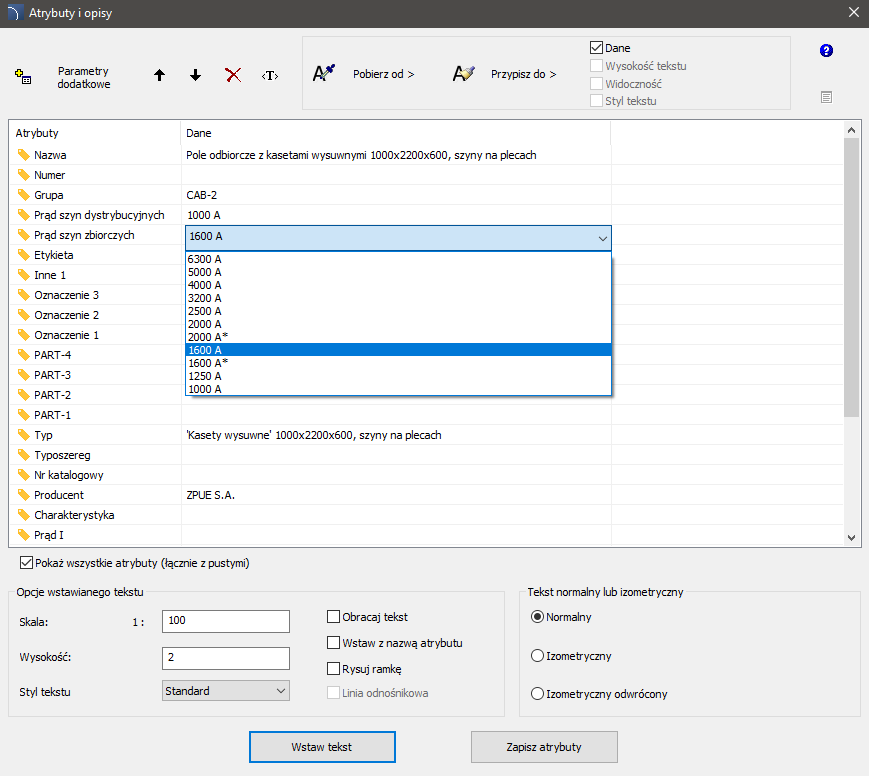
Okno dialogowe Atrybuty i opisy
 Pobierz od > – pozwala
na pobranie zaznaczonych atrybutów od obiektu wskazanego na rysunku.
Pobierz od > – pozwala
na pobranie zaznaczonych atrybutów od obiektu wskazanego na rysunku.
 Przypisz do > – pozwala na przypisanie
zaznaczonych atrybutów do obiektów wskazanych na rysunku.
Przypisz do > – pozwala na przypisanie
zaznaczonych atrybutów do obiektów wskazanych na rysunku.
Listę wstawianych
obiektów można porządkować za pomocą dostępnych opcji: W górę lub W dół
 ,
Usuń
,
Usuń
 ,
,