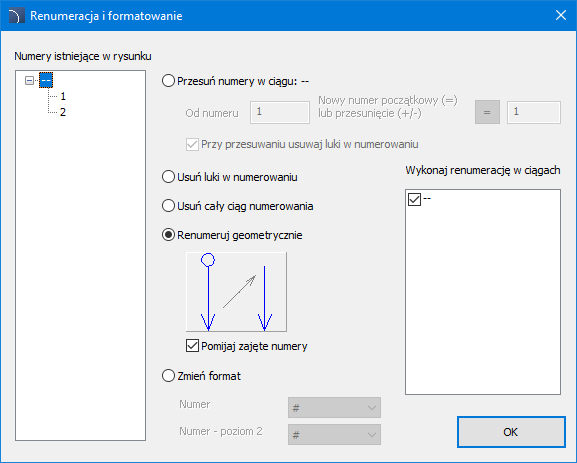
Okno dialogowe „Renumeracja i formatowanie”
Polecenie Numerowanie linii i obiektów umożliwia dokonywanie różnych operacji na numerach. Jedną z nich jest Renumeracja. Operacja jest możliwa, gdy w aktualnym rysunku znajdują się już ponumerowane obiekty.
Okno dialogowe „Renumeracja i
formatowanie”
W oknie dialogowym Renumeracja i formatowanie wyświetlane są wszystkie ciągi oraz numery istniejące w rysunku. Na tych numerach użytkownik może wykonywać następujące operacje:
Przesuń numery w ciągu – opcja pozwala na przesuwanie numerów z wybranego ciągu o określoną ilość w górę (+) lub w dół (-), albo przesunięcie numerów do określonego numeru początkowego (=). Podczas renumeracji możliwe jest ewentualne usunięcie luk w numerowaniu. Przykład: użytkownik ma już ponumerowane obiekty i chce „przygotować” miejsce na dodatkowe 2 numery pomiędzy numerem 5 i 6. Oznacza to, że musi przesunąć wszystkie numery od numeru 6 w górę o dwie pozycje.
Usuń luki w numerowaniu – opcja pozwala uporządkować numerację poprzez wykrycie i usunięcie luk w numeracji powstałych, np. po skasowaniu części ponumerowanych elementów.
Usuń cały ciąg numerowania – opcja umożliwia usunięcie wszystkich numerów z danego ciągu numerowego.
Renumeruj geometrycznie – opcja pozwala na renumerację obiektów w zgodnie z ich położeniem w rysunku, np. od lewego-górnego do prawego-dolnego narożnika (z „wyszukiwaniem” elementów w rzędach lub kolumnach).
Zmień format – umożliwia zmianę formatu numeracji, tj. określenie ilości „zer wiodących” w numerach.
6 Procedury
Renumeruj
1.
Uruchom polecenie Numerowanie linii i obiektów .
.
2. Wybierz obiekt posiadający numer. Zostanie otwarte okno dialogowe.
3. Wybierz przycisk Renumeruj, aby uruchomić tryb renumeracji.
4. Wybierz opcję renumeracji w oknie dialogowym. W razie potrzeby na liście wyboru zaznacz elementy do renumeracji.
5. Kliknij OK.