Polecenie Przewody – widoki szczegółowe  zawiera dokładne widoki
przewodów rurowych gwintowanych, zaprasowywanych, miedzianych i z tworzyw
sztucznych. W aktualnej wersji zmieniono układ danych według wielkości
przewodów, dzięki czemu znacznie łatwiej można projektować instalację o
określonej średnicy, a także można automatycznie łączyć przewody za pomocą
kolanek i trójników.
zawiera dokładne widoki
przewodów rurowych gwintowanych, zaprasowywanych, miedzianych i z tworzyw
sztucznych. W aktualnej wersji zmieniono układ danych według wielkości
przewodów, dzięki czemu znacznie łatwiej można projektować instalację o
określonej średnicy, a także można automatycznie łączyć przewody za pomocą
kolanek i trójników.
Do programu dodano także system
rur i złączek zaprasowywanych dla rur stalowych pozwalający na wygodne rysowanie
ciągów z automatycznym wstawianiem odpowiednich kolanek o średnicy od 12 do 108
mm. Dodatkowo wprowadzono możliwość łączenia tego systemu rur z innymi rodzajami
instalacji (za pomocą złączek gwintowanych lub kołnierzowych).
|
|
|
|
|
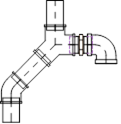
Przykład rur
gwintowanych |
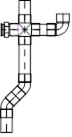
Przykład rur
miedzianych |
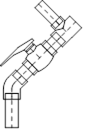
Przykład rur
polipropylenowych |
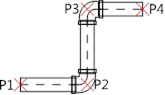
Użytkownik ma możliwość
wstawiania pojedynczych obiektów, a także rysowania całych ciągów instalacji
rurowych z automatycznym wstawianiem odpowiednich kolanek.
|
|
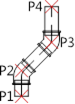
|
|
Ciąg
z kolankami 90˚ |
Ciąg
z kolankami 45˚ |
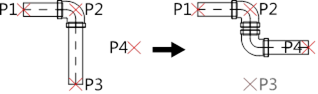
Przy rysowaniu ciągów wstawiane
są tylko kolanka istniejące w bazach danych. Z tego względu może się zdarzyć, że
program koryguje długość wstawianych odcinków rur w taki sposób, aby możliwe
było narysowanie ciągu za pomocą standardowych kolanek (najczęściej dostępne są
tylko kolanka 45° i 90°).
Korekta długości odcinków rur
przy wskazywaniu kolejnych punktów ciągu:
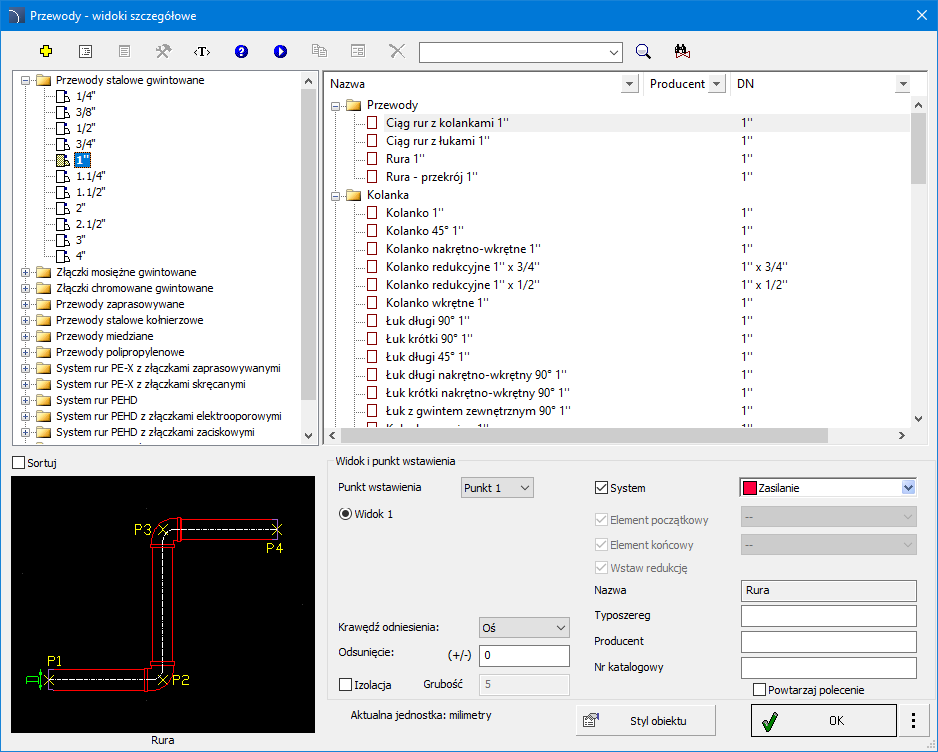
Podstawowa funkcjonalność okien dialogowych poleceń służących
do rysowania systemu rur jest analogiczna do okna w poleceniu Armatura.
Widok
i punkt wstawienia – wybór widoku oraz punktu wstawienia obiektu.
Dostępne opcje są zależne od typu obiektu.
Krawędź odniesienia – oś, prawa lub lewa.
Krawędź jest wyznaczana w kierunku rysowania.
Odsunięcie – odsunięcie rysowanych linii od punktów
faktycznie wskazywanych podczas rysowania. Opcja ta pozwala wygodnie rysować
przewody w określonej odległości wzdłuż ścian lub innych elementów
istniejących w rysunku.
Izolacja – możliwość rysowania przewodu wraz z
izolacją, można określić jej grubość.
Styl
obiektu – opcje pozwalające określić styl oraz poziom uszczegółowienia
obiektu.
Nazwa
– nazwa edytowanego przewodu.
Typoszereg – jest to szereg wymiarowy wyrobów
określonego rodzaju
Producent – w przypadku konkretnego producenta
podajemy jego nazwę.
Nr katalogowy
– zbiór symboli cyfr i liter, który służy do jednoznacznej identyfikacji
danego produktu.
|
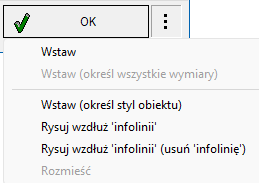
Rysuj wzdłuż „infolinii” – opcja umożliwiająca
błyskawiczne rysowanie ciągu rur wzdłuż dowolnej wskazanej polilinii lub
ciągu linii. |
|
6
Procedury
Wstawianie złączek
1.
Uruchom polecenie Przewody – widoki szczegółowe
.
2.
W oknie dialogowym wybierz żądaną kategorię i wielkość (średnicę) złączki.
3.
(Opcjonalnie) Jeśli lista dostępnych typów posiada podkategorie, kliknij
dwukrotnie w daną podkategorię, aby ją rozwinąć i wyświetlić jej
zawartość.
4.
(Opcjonalnie) Zmień Widok dla wybranej złączki.
5.
(Opcjonalnie) Zmień ustawienia dla opcji Styl obiektu.
6.
(Opcjonalnie) Włącz opcję System i wybierz
rodzaj instalacji.
7.
Kliknij przycisk OK, aby wstawić wybraną złączkę
w rysunku.
8.
(Opcjonalnie) Rozwiń przycisk  i wybierz Wstaw (określ wszystkie wymiary), aby określić
wymiary wstawianego obiektu.
i wybierz Wstaw (określ wszystkie wymiary), aby określić
wymiary wstawianego obiektu.
9.
(Opcjonalnie) Rozwiń przycisk i wybierz Wstaw (określ styl obiektu), aby przed wstawieniem
dokonać zmian w opcji Styl obiektu.
10.
Kliknij w krawędź przewodu lub złączki, do której chcesz dołączyć
wybraną złączkę.
11.
(Opcjonalnie) Kliknij w dowolnym punkcie w rysunku, aby wstawić
element.
12.
Określ kąt obrotu elementu lub kierunek wstawienia.
Rysowanie ciągu
1.
Uruchom polecenie Przewody – widoki szczegółowe
2.
W oknie dialogowym wybierz pozycję Ciąg rur.
3.
(Opcjonalnie) Włącz opcję System i wybierz
rodzaj instalacji.
4.
Kliknij przycisk OK, aby zacząć rysować ciąg
przewodów poprzez wskazanie kolejnych punktów.
 Armatura
Rysowanie ciągów
przewodów