Polecenie Architektura
zewnętrzna  umożliwia kompleksowe
zaprojektowanie terenu wokół budynku. Dzięki niemu można wstawiać do projektów
architektonicznych duże obiekty, takie jak altany, wiaty, domki ogrodowe,
szklarnie ogrodowe oraz pergole. Polecenie zawiera również bogatą bazę elementów
małej architektury, placów zabaw, mebli ogrodowych oraz oświetlenia
zewnętrznego. W poleceniu nie zabrakło również takich obiektów wyposażenia jak:
donice, grille i paleniska, sauny i jacuzzi ogrodowe, baseny, oczka wodne czy
różnego rodzaju pojemniki na odpady. Możliwe jest także wstawianie elementów
zieleni. Większość wymienionych wyżej obiektów to obiekty parametryczne, dla
których użytkownik może określać dowolne wymiary. W oknie dialogowym dostępne są
pola służące do określania wymiarów. Możliwe jest także wskazywanie wymiarów na
rysunku po kliknięciu przycisku Wskaż na rysunku
umożliwia kompleksowe
zaprojektowanie terenu wokół budynku. Dzięki niemu można wstawiać do projektów
architektonicznych duże obiekty, takie jak altany, wiaty, domki ogrodowe,
szklarnie ogrodowe oraz pergole. Polecenie zawiera również bogatą bazę elementów
małej architektury, placów zabaw, mebli ogrodowych oraz oświetlenia
zewnętrznego. W poleceniu nie zabrakło również takich obiektów wyposażenia jak:
donice, grille i paleniska, sauny i jacuzzi ogrodowe, baseny, oczka wodne czy
różnego rodzaju pojemniki na odpady. Możliwe jest także wstawianie elementów
zieleni. Większość wymienionych wyżej obiektów to obiekty parametryczne, dla
których użytkownik może określać dowolne wymiary. W oknie dialogowym dostępne są
pola służące do określania wymiarów. Możliwe jest także wskazywanie wymiarów na
rysunku po kliknięciu przycisku Wskaż na rysunku
 .
.
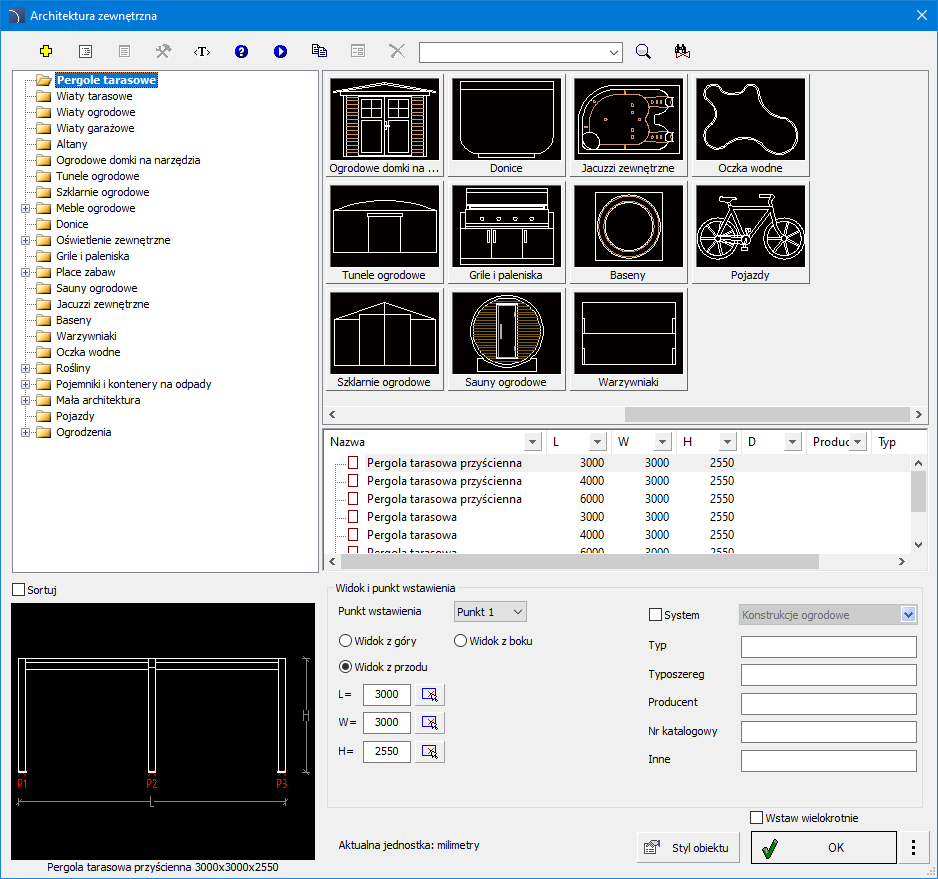
Okno dialogowe Architektura
zewnętrzna zawiera:
 Zdefiniuj
nowy – dodanie nowego elementu do bazy danych. Sposób rozszerzania bazy
został opisany w rozdziale Definiowanie bloków użytkownika.
Zdefiniuj
nowy – dodanie nowego elementu do bazy danych. Sposób rozszerzania bazy
został opisany w rozdziale Definiowanie bloków użytkownika.
 Dane techniczne – informacja o parametrach wybranego
obiektu.
Dane techniczne – informacja o parametrach wybranego
obiektu.
 Tłumacz
polecenie – otwiera słowniczek pojęć użytych w oknie dialogowym polecenia
i pozwala dodawać własne tłumaczenia użytkownika.
Tłumacz
polecenie – otwiera słowniczek pojęć użytych w oknie dialogowym polecenia
i pozwala dodawać własne tłumaczenia użytkownika.
 Pomoc
– zawiera odnośnik do pliku pomocy technicznej online.
Pomoc
– zawiera odnośnik do pliku pomocy technicznej online.
 Wideo – zawiera
łącze do filmu instruktażowego na stronie producenta programu.
Wideo – zawiera
łącze do filmu instruktażowego na stronie producenta programu.
 Kopiuj do kategorii "Użytkownika" – umożliwia skopiowanie i edycję typu
elementu przez użytkownika.
Kopiuj do kategorii "Użytkownika" – umożliwia skopiowanie i edycję typu
elementu przez użytkownika.
 Edytuj –
umożliwia edycję elementu z katalogu "Użytkownika".
Edytuj –
umożliwia edycję elementu z katalogu "Użytkownika".
 Usuń
– umożliwia usunięcie elementu z katalogu "Użytkownika".
Usuń
– umożliwia usunięcie elementu z katalogu "Użytkownika".
Oprócz powyższych funkcji polecenie zawiera także opcje
wyszukiwania w całej bazie danych elementów architektury zewnętrznej lub w
wybranej gałęzi.
Menu podręczne - zawiera
opcje dostępne dla wskazanego elementu po kliknięciu prawym przyciskiem myszy.
Polecenia z menu podręcznego są analogiczne do poleceń z paska narzędzi.
Drzewo kategorii – zbiór
wszystkich kategorii i elementów zawartych w bibliotece, przedstawionych w
układzie rozwijanego drzewa. Istnieje możliwość dostosowania kolejności
wyświetlania elementów na liście za pomocą opcji Sortuj.
Widok miniatur –
wyświetla zawartość aktualnie wskazanej kategorii w postaci miniatur.
Lista szczegółowa –
zawiera szczegółowy wykaz dostępnych elementów.
Podgląd – okno
wyświetlające duży podgląd wskazanego elementu. Kliknięcie prawym przyciskiem
myszy na podgląd spowoduje powiększenie widoku.
Widok i punkt wstawienia
- zawiera opcje widoku oraz edycję wymiarów obiektu. Pozwala na wprowadzenie
dodatkowych informacji o obiekcie.
Styl obiektu - przycisk
umożliwiający zmianę opcji wyświetlania.
Obok przycisku OK znajduje
się przycisk opcji w formie rozwijanej listy zawierający dostępne opcje
wstawiania pozwala na precyzyjne rozmieszczenie wybranych elementów na rysunku.
Możemy rozmieszczać elementy instalacji w wybranej obwiedni, w szyku
prostokątnym, wzdłuż odcinka, wzdłuż linii lub „infolinii” oraz dynamiczne.
Każda z metod rozkładu pozwala również na określenie sposobu oraz typu
rozmieszczenia.
Edycja  obiektu jest równoznaczna z
przebudowaniem bloku, nie jest zmianą skali w kierunkach X oraz Y. Dzięki temu
zawsze uzyskiwany jest poprawny wygląd obiektu, a elementy szczegółowe (np.
uchwyty, otwory itd.) nie są zniekształcane. Jest możliwość szybkiej edycji
poprzez dwukrotne naciśnięcie lewego przycisku myszy.
obiektu jest równoznaczna z
przebudowaniem bloku, nie jest zmianą skali w kierunkach X oraz Y. Dzięki temu
zawsze uzyskiwany jest poprawny wygląd obiektu, a elementy szczegółowe (np.
uchwyty, otwory itd.) nie są zniekształcane. Jest możliwość szybkiej edycji
poprzez dwukrotne naciśnięcie lewego przycisku myszy.
6
Procedury
Wstawianie elementów architektury zewnętrznej
1.
Uruchom polecenie Architektura zewnętrzna .
2.
W oknie dialogowym wybierz kategorię z dostępnej listy.
3.
Kliknij miniaturę obiektu, który chcesz wstawić do rysunku. W dolnej części
okna zostanie wyświetlony podgląd wskazanego obiektu.
4.
(Opcjonalnie) Określ wymiary obiektu. Wymiary można pobrać z rysunku po
kliknięciu ikony .
5.
Określ parametry wstawienia: Punkt wstawienia,
Widok oraz wymiary L, W,
H.
6.
(Opcjonalnie) Wypełnij dane identyfikacyjne obiektu (Typ, Typoszereg,
Producent, Nr katalogowy, itp.).
7.
Wciśnij przycisk Wstaw
(opcjonalnie) określ sposób rozmieszczenia.
8.
Określ punkt wstawienia.