Polecenie Generator wałów
 pozwala
automatycznie generować wielostopniowe wały z wybranych przez użytkownika
elementów składowych. Na każdym etapie projektu możliwe jest wprowadzanie
korekt, takich jak dodawanie kolejnych stopni wału oraz zmiany wymiarów. Możliwe
jest również przenoszenie i kopiowanie stopni wału za pomocą funkcji „przeciągnij i upuść”.
pozwala
automatycznie generować wielostopniowe wały z wybranych przez użytkownika
elementów składowych. Na każdym etapie projektu możliwe jest wprowadzanie
korekt, takich jak dodawanie kolejnych stopni wału oraz zmiany wymiarów. Możliwe
jest również przenoszenie i kopiowanie stopni wału za pomocą funkcji „przeciągnij i upuść”.
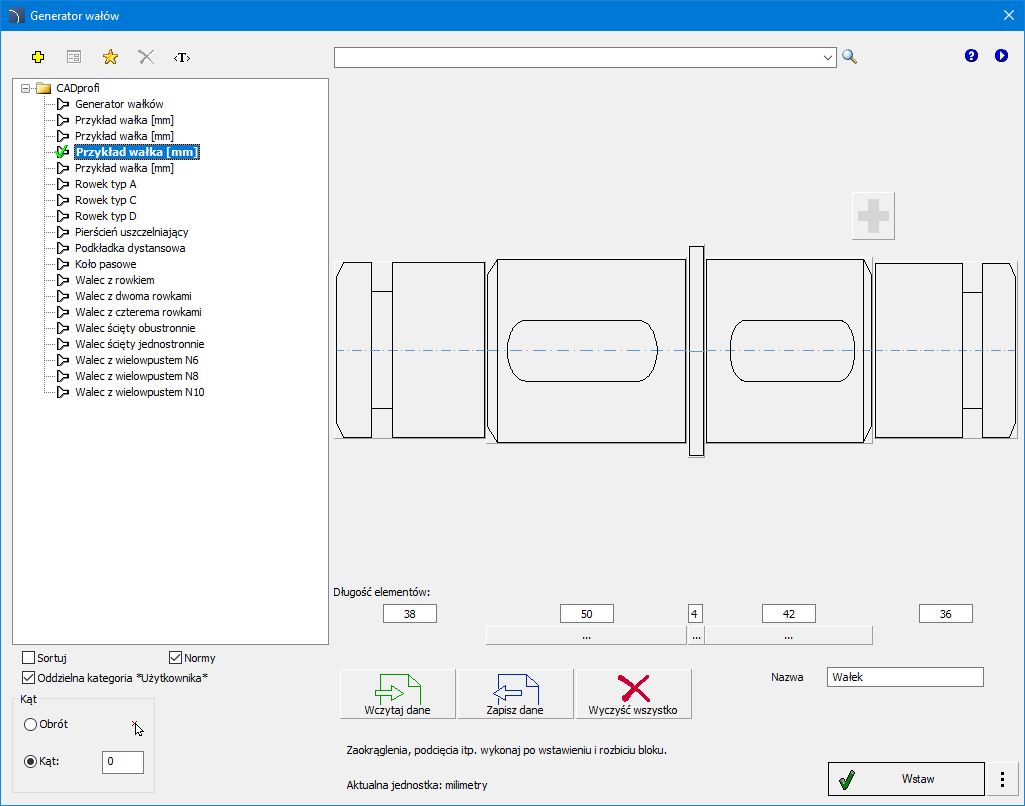
Okno dialogowe „Generator wałów”
Okno dialogowe Generator wałów zawiera:
 Zdefiniuj
nowy – dodanie nowego elementu do bazy danych. Sposób rozszerzania bazy
został opisany w rozdziale Definiowanie bloków użytkownika.
Zdefiniuj
nowy – dodanie nowego elementu do bazy danych. Sposób rozszerzania bazy
został opisany w rozdziale Definiowanie bloków użytkownika.
 Edytuj –
umożliwia edycję
bloków użytkownika.
Edytuj –
umożliwia edycję
bloków użytkownika.
 Dodaj do
ulubionych – dodanie elementu do kategorii *Ulubione* użytkownika.
Dodaj do
ulubionych – dodanie elementu do kategorii *Ulubione* użytkownika.
 Usuń –
kasuje wskazany obiekt z kategorii *Użytkownika*.
Usuń –
kasuje wskazany obiekt z kategorii *Użytkownika*.
 Tłumacz
polecenie – otwiera słowniczek pojęć użytych w oknie dialogowym polecenia
i pozwala dodawać własne tłumaczenia użytkownika.
Tłumacz
polecenie – otwiera słowniczek pojęć użytych w oknie dialogowym polecenia
i pozwala dodawać własne tłumaczenia użytkownika.
 Pomoc –
zawiera odnośnik do pliku pomocy technicznej online.
Pomoc –
zawiera odnośnik do pliku pomocy technicznej online.
 Wideo – zawiera
łącze do filmu instruktażowego.
Wideo – zawiera
łącze do filmu instruktażowego.
Polecenie umożliwia także wyszukiwanie
elementów w całej bazie danych.
W oknie dialogowym znajdują się również:
Drzewo kategorii – zbiór
wszystkich kategorii i elementów zawartych w bibliotece, przedstawionych w
układzie rozwijanego drzewa. Istnieje możliwość dostosowania kolejności
wyświetlania elementów na liście za pomocą opcji:
Sortuj – ułożenie kategorii i jej zawartości
w kolejności alfabetycznej.
Generator wałów –
obszar, w którym możemy tworzyć i edytować wał z użyciem graficznego
podglądu.
 Dodaj stopień –
przycisk umożliwiający dodanie stopnia wału.
Dodaj stopień –
przycisk umożliwiający dodanie stopnia wału.
Długość elementów – pole do wprowadzenia długości
poszczególnych stopni wału.
 Dodaj/usuń stopień – umożliwia usunięcie lub dodanie
stopnia wału.
Dodaj/usuń stopień – umożliwia usunięcie lub dodanie
stopnia wału.
 Wczytaj dane –
umożliwia wczytanie wcześniej zapisanego pliku z modelem wału.
Wczytaj dane –
umożliwia wczytanie wcześniej zapisanego pliku z modelem wału.
 Zapisz dane –
umożliwia zapis aktualnego modelu wału do pliku na dysku.
Zapisz dane –
umożliwia zapis aktualnego modelu wału do pliku na dysku.
 Wyczyść wszystko
– umożliwia wyczyszczenia całego modelu wału w oknie generatora.
Wyczyść wszystko
– umożliwia wyczyszczenia całego modelu wału w oknie generatora.
Kąt/Obrót – opcja
umożliwiająca wstawienie stworzonego bloku pod zadanym kątem, obrót pozwala na
wstawienie w rysunku obiektu pod dowolnym kątem.
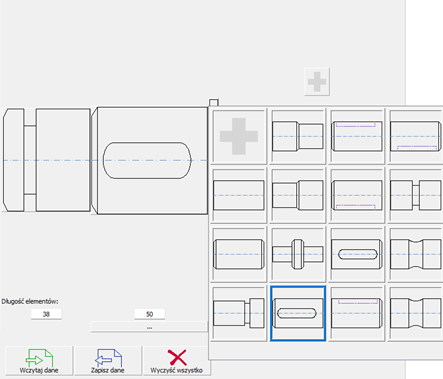
Okno dialogowe „Generator wałów” z oknem wyboru
komponentu
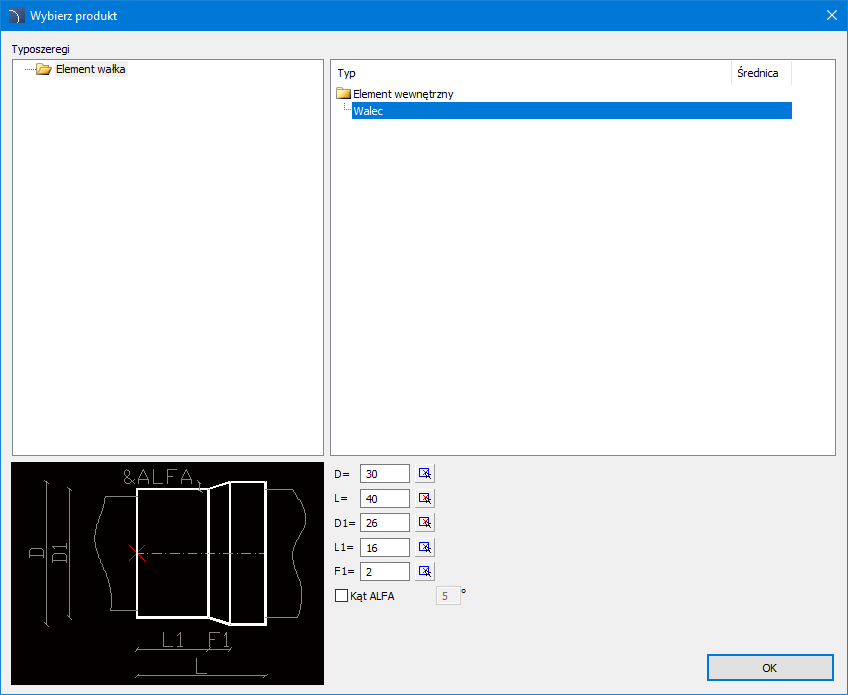
Okno dialogowe edycji komponentu
6
Procedury
Generowanie
wałów
1.
Uruchom polecenie Generator wałów .
2. W oknie dialogowym stwórz model
wału dodając jego stopnie oraz dostosowując ich wymiary. Na bieżąco będzie
wyświetlany podgląd aktualnie tworzonego obiektu.
3. (Opcjonalnie) Skorzystaj z
przykładowego projektu wału lub wczytaj plik z gotowym modelem. Poddaj go
edycji.
4. Wciśnij przycisk Wstaw.
5. Wskaż na rysunku punkt
wstawienia obiektu.
 Generator
wałów
Generator
wałów