Polecenie Obiekty służy do wstawiania do projektów różnego rodzaju obiektów instalacji, jak: zbiorniki, rozdzielacze, pompy, wentylatory, kotły, podgrzewacze itp. Są to najczęściej obiekty, których nie wstawia się w przewody.
Podobnie jak w przypadku Armatury, obiekty instalacji są sparametryzowane. Oznacza to, że podczas wstawiania ich do rysunku użytkownik ma możliwość określenia dowolnych wymiarów lub wyboru określonych typów z baz danych.
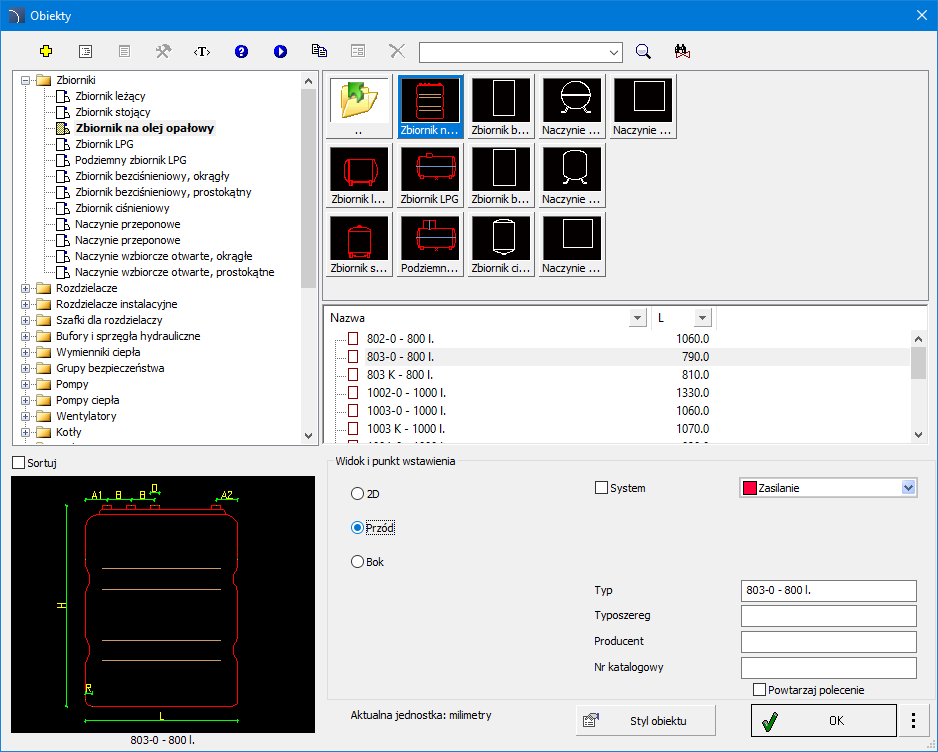
Okno dialogowe „Obiekty”
Układ graficzny oraz podstawowa funkcjonalność okna dialogowego jest analogiczna do okna polecenia Armatura.
Widok i punkt wstawienia – wybór widoku oraz punktu wstawienia obiektu. Dostępne opcje są zależne od typu obiektu.
Typ – ciąg liczb i liter której odpowiada pewna seria przedmiotów.
Typoszereg – jest to szereg wymiarowy wyrobów określonego rodzaju
Producent – w przypadku konkretnego producenta podajemy jego nazwę.
Nr katalogowy – zbiór symboli cyfr i liter, który służy do jednoznacznej identyfikacji danego produktu.
Styl obiektu – opcje pozwalające określić styl oraz poziom uszczegółowienia obiektu.
6 Procedury
1.
Uruchom polecenie Obiekty  .
.
2. W oknie dialogowym wybierz żądaną kategorię obiektów, po czym zostanie wyświetlony podgląd elementu, a na liście szczegółowej ukaże się wykaz wszystkich dostępnych typów lub wielkości.
3. (Opcjonalnie) Jeśli lista dostępnych typów posiada podkategorie, kliknij dwukrotnie w daną podkategorię, aby ją rozwinąć i wyświetlić jej zawartość.
4. (Opcjonalnie) Kliknij prawym przyciskiem myszki na dowolny element i z menu wybierz opcję Rozwiń wszystkie/Zwiń wszystkie.
5. Wybierz żądany element z listy szczegółowej.
6. (Opcjonalnie) Zmień Widok dla wybranego elementu.
7. (Opcjonalnie) Zmień ustawienia dla opcji Styl obiektu.
8. (Opcjonalnie) Włącz opcję System i wybierz rodzaj instalacji z dostępnej listy.
9. Kliknij przycisk OK, aby wstawić wybrany obiekt do rysunku.
10. Określ punkt wstawienia.
11. Określ kąt obrotu obiektu.
Przykłady obiektów parametrycznych wstawionych z własnymi wymiarami
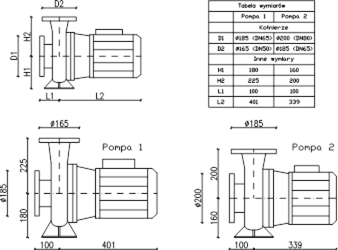
Istnieje również możliwość zapisania wymiarów użytkownika poprzez Tworzenie i rozszerzanie typoszeregów użytkownika.