Polecenie Ciągi korytek – widoki ogólne umożliwia tworzenie ciągów korytek oraz rur ochronnych z automatycznym wstawianiem kolanek o określonych przez użytkownika parametrach (lub bez kolanek). Polecenie posiada możliwość wyłączenia wyświetlania okna dialogowego, co umożliwia natychmiastowe rozpoczęcie rysowania ciągu korytek z ostatnimi ustawieniami.
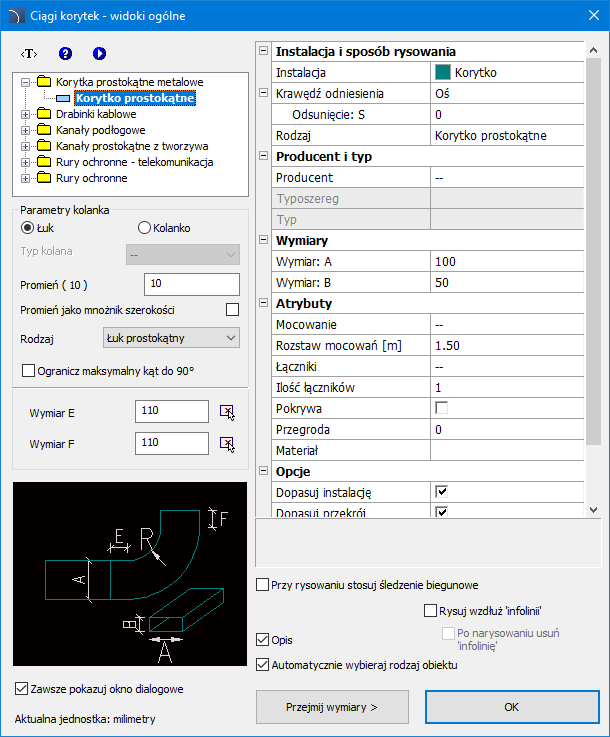
Okno dialogowe „Ciągi korytek – widoki ogólne”
Układ graficzny oraz podstawowa funkcjonalność okna dialogowego jest analogiczna z oknem polecenia Trasy kablowe – widoki ogólne. Dodatkowe opcje:
Parametry kolanka – grupa opcji pozwalająca na określenie parametrów kolanek.
•Promień – określenie promienia lub współczynnika promienia dla kolanek wstawianych pomiędzy poszczególnymi odcinkami korytek.
•Promień jako mnożnik szerokości – włącza/wyłącza możliwość określenia promienia poprzez mnożnik szerokości.
•Rodzaj – możliwość wyboru rodzaju kolanek wykorzystywanych w ciągu.
•Ogranicz maksymalny kąt do 90° – włącza/wyłącza ograniczenie kąta kolanek w rysowanym ciągu do 90°.
Wymiar E/Wymiar F –
możliwość określenia wartości dla wymiarów E oraz F (widocznych na podglądzie).
Przycisk  umożliwia określenie
wymiaru poprzez wskazanie dwóch punktów na rysunku.
umożliwia określenie
wymiaru poprzez wskazanie dwóch punktów na rysunku.
|
Wskazówka Jeśli opcja „Zawsze pokazuj okno dialogowe” została wyłączona, to w celu jego przywrócenia należy wybrać opcję „Nastawy” (skrót – „N”) po ponownym wyborze polecenia. |
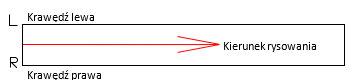
Krawędź odniesienia – oś, prawa lub lewa. Krawędź jest wyznaczana w kierunku rysowania.
Rysuj wzdłuż „infolinii” – opcja umożliwiająca błyskawiczne rysowanie ciągu korytek wzdłuż dowolnej wskazanej polilinii lub ciągu linii.
Odsunięcie: S – odsunięcie rysowanego ciągu od punktów wskazywanych podczas rysowania.
6 Procedury
1.
Uruchom polecenie Ciągi korytek – widoki ogólne
 .
.
2. (Opcjonalnie) Jeśli okno dialogowe nie zostanie wyświetlone, rozpocznij rysowanie lub wybierz opcję Nastawy (klawisz N), aby dokonać ustawień.
3. W oknie dialogowym wybierz żądany rodzaj korytka.
4. Wybierz rodzaj instalacji.
5. (Opcjonalnie) Określ ustawienia pól Producent i typ.
6. Określ Przekrój (lub średnicę) korytka / rurki osłonowej.
7. (Opcjonalnie) Włącz/wyłącz funkcje Dopasuj instalację, Dopasuj przekrój, oraz Przyłącz do obiektu.
8. Kliknij przycisk OK, aby zacząć rysować ciąg korytek poprzez wskazanie kolejnych punktów.
Łączenie korytek
W celu połączenia korytek CADprofi można wykorzystać
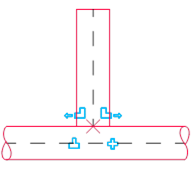
polecenie lub skorzystać z markerów standardowych złączek. Są one wyświetlane
automatycznie, jeśli podczas rysowania jako koniec odcinka zostanie wybrany
punkt leżący na już istniejącym elemencie.
Po wyświetleniu markerów
użytkownik ma możliwość wyboru jednej z dostępnych standardowych złączek.
Wciśnięcie przycisku ESC spowoduje wyłączenie markerów i zakończenie
rysowania bez połączenia.
|
|
|
|
|
|
|
|
|
Połącz łukiem |
Połącz kolankiem |
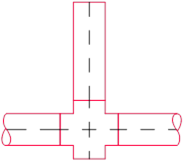
Połącz trójnikiem |
Połącz czwórnikiem |
Sposób rysowania
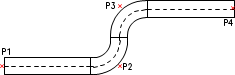
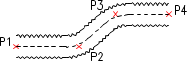
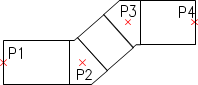
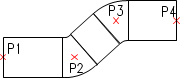
Przy rysowaniu należy określać kolejne punkty (P1, P2 itd.). W przypadku rysowania po osi i bez odsunięcia kolejne odcinki korytek są wstawiane wzdłuż kolejnych punktów.
|
|
|
|
Przewody rurowe |
Przewody elastyczne
|
|
|
|
|
Przewody prostokątne z kolanami |
Przewody prostokątne z łukami |
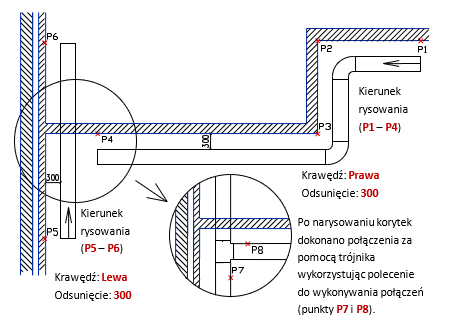
Przy rysowaniu z odsunięciem ciąg korytek jest rysowany w określonej odległości od wskazywanych punktów.
Przykład rysowania korytek „po krawędzi” z odsunięciem od ścian:
 Korytka i kanały
elektryczne
Korytka i kanały
elektryczne