 Okno dialogowe ABB – „Kreator schematów
rozdziału energii”
Okno dialogowe ABB – „Kreator schematów
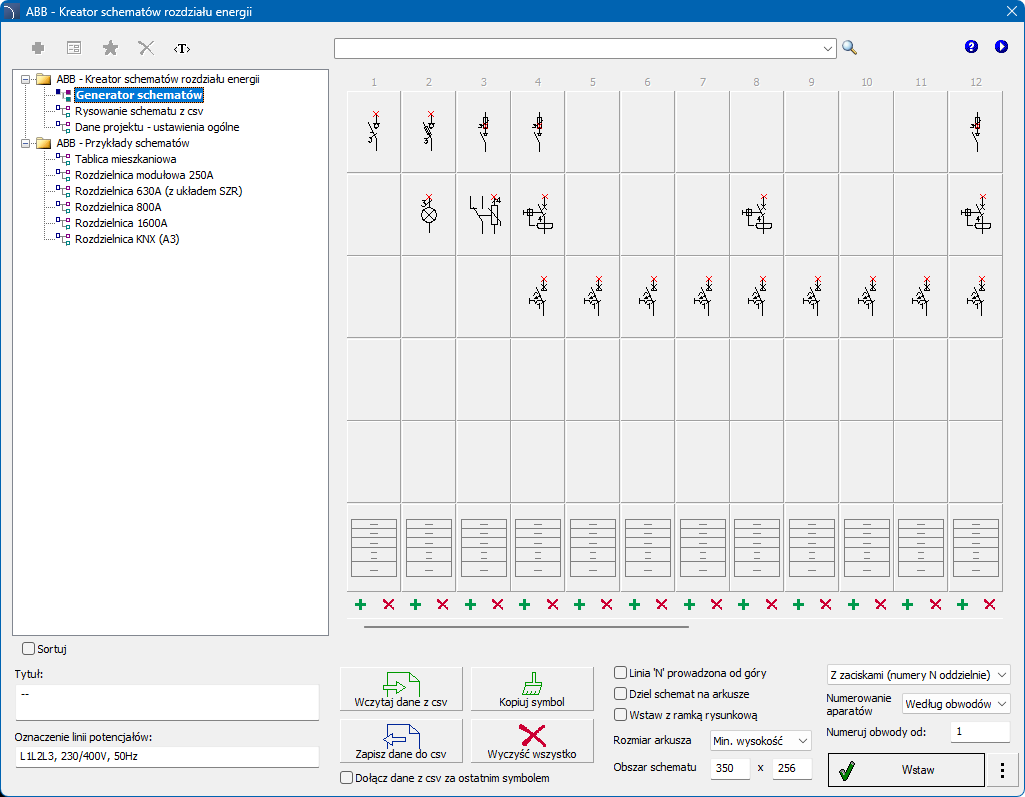
rozdziału energii”Kreator pozwala na wybieranie produktów ABB i umieszczanie ich w określonych pozycjach schematu. W ten sposób można bardzo łatwo i szybko zdefiniować logiczną strukturę całej rozdzielni, skupiając się jedynie nad doborem produktów, a nie ręcznym rysowaniu.
Okno dialogowe ABB – „Kreator schematów
rozdziału energii”
Praca odbywa się na matrycy zawierającej następujące opcje:
|
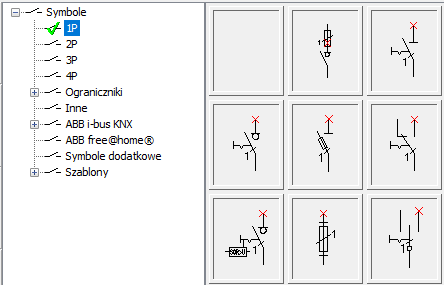
Wybór produktów – po kliknięciu w wybraną komórkę pojawia się lista, w której należy wskazać symbol, a następnie z listy produktów wybrać żądanych aparat ABB.
|
|
|
Informacje o obwodzie – po kliknięciu w dolny przycisk matrycy istnieje możliwość wprowadzenia nazwy obwodu (odbioru) oraz dodatkowych parametrów, jak: moc, prąd oraz rodzaj i przekrój przewodu zasilającego. |
|
 Wczytaj dane z csv – zapisuje wszystkie dane z
aktualnego schematu do pliku csv.
Wczytaj dane z csv – zapisuje wszystkie dane z
aktualnego schematu do pliku csv.
 Zapisz dane do csv – wczytuje schemat z pliku
csv.
Zapisz dane do csv – wczytuje schemat z pliku
csv.
 Kopiuj symbol – włącza tryb kopiowania. Po wyborze polecenia należy
kliknąć w komórkę, z której symbol będzie kopiowany do kolejnych komórek.
Aby zakończyć należy kliknąć prawy przycisk myszy i wybrać opcje Zakończ kopiowanie.
Kopiuj symbol – włącza tryb kopiowania. Po wyborze polecenia należy
kliknąć w komórkę, z której symbol będzie kopiowany do kolejnych komórek.
Aby zakończyć należy kliknąć prawy przycisk myszy i wybrać opcje Zakończ kopiowanie.
 Wyczyść
wszystko – usuwa wszystkie informacje z aktualnego schematu.
Wyczyść
wszystko – usuwa wszystkie informacje z aktualnego schematu.
Dziel schemat na arkusze – włączenie opcji spowoduje podział wstawianego schematu na arkusze o wybranym rozmiarze.
Wstaw z ramką rysunkową – włącza/wyłącza rysowanie ramki rysunkowej.
Rozmiar arkusza – określa rozmiar arkusza, na którym będzie rysowany schemat.
Obszar schematu – możliwość zmiany pola zajmowanego przez schemat na arkuszu.
Numeruj obwody od – wartość początkowa dla numeracji obwodów.
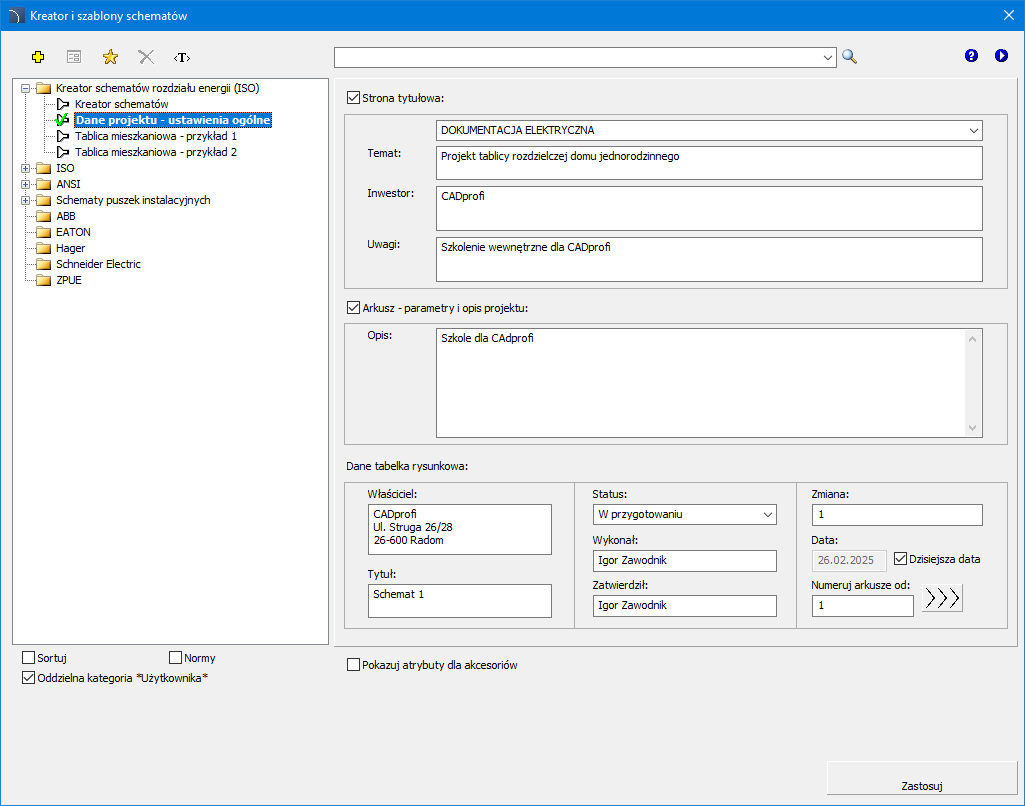
Polecenie pozwala określić dane umieszczane na stronie
tytułowej projektu, w tym:
temat projektu, informacje odnośnie inwestora,
uwagi, opis itp.
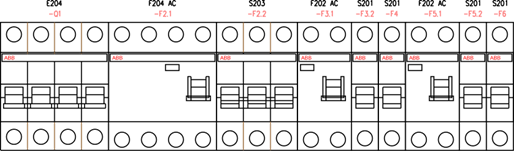
Polecenie Zestawienia materiałów pozwala także na automatyczne generowanie widoków aparatów na podstawie symboli użytych w schematach. Służy do tego specjalne zestawienie ABB - Widoki 2D na podstawie wybranych symboli. Po wybraniu tego rodzaju zestawienia należy kliknąć przycisk Dalej > i wybrać obszar zawierający żądane symbole. Po zatwierdzeniu wyboru (klawiszem Enter) wyświetlona zostanie lista wybranych produktów. Kolejność produktów na liście jest zgodna z kolejnością symboli na schemacie, dlatego najczęściej nie jest zalecane porządkowanie tej listy.
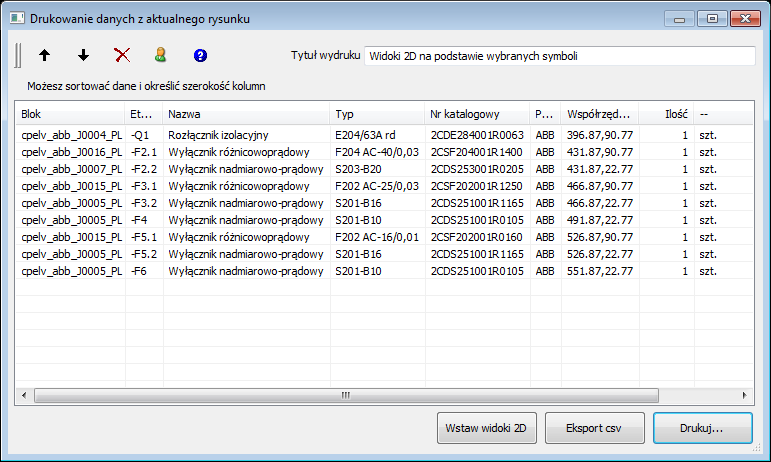
Po wybraniu opcji Wstaw widoki 2D aplikacja umożliwia wskazanie punktu i rozpocznie automatyczne wstawianie elementów jeden za drugim zgodnie z kolejnością na liście.
Dobór obudowy
Opcja służy do doboru obudowy na podstawie aparatów (widoków lub symboli) wybranych z rysunku.
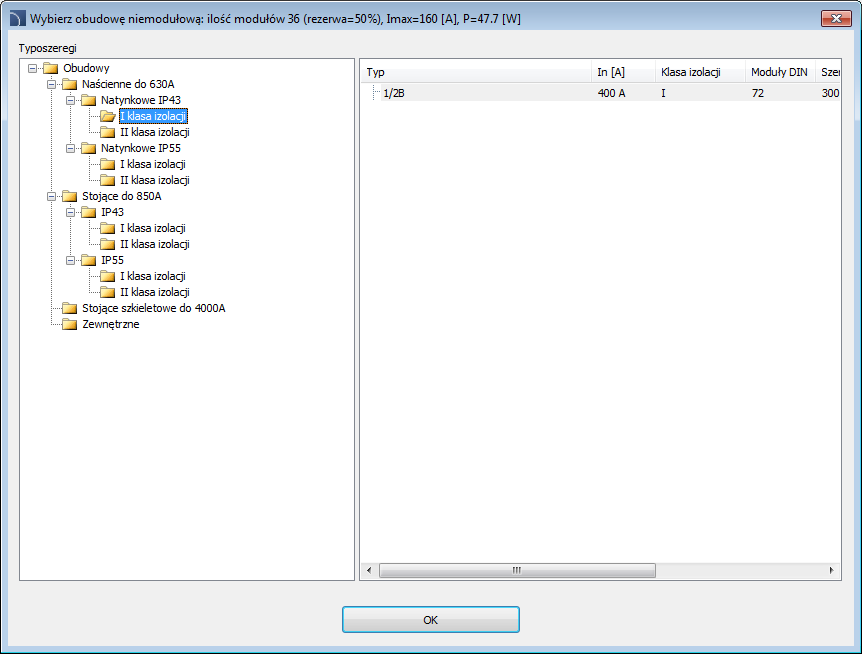
Okno dialogowe doboru obudowy
6 Procedury
1. Uruchom polecenie Biblioteka produktów > Aparaty i rozdzielnice niskiego napięcia.
2.
Wybierz opcję Obudowa  .
.
3. Wskaz obszar lub wybierz pojedynczo elementy, które mają być uwzględnione przy doborze obudowy. Wciśnij Enter, aby zatwierdzić.
4. W wyświetlonym oknie dialogowym wybierz żądany typ obudowy.
5. Kliknij przycisk OK, aby zamknąć okno, a następnie wstawić widok obudowy do rysunku.