Um das Programm zu deinstallieren, gehen Sie folgendermaßen vor:
Entfernen Sie die Lizenz (d.h. geben Sie die Lizenz an den CADprofi-Server zurück).
CADprofi von den CAD-Programmen zurücksetzen.
Archivieren Sie die Benutzerbibliotheken und Benutzerdaten aus den Ordnern UserData und Producers.
Deinstallieren Sie das Programm in der Systemsteuerung.
|
Achtung: Eine aktive Internetverbindung ist erforderlich, um eine Lizenz an den CADprofi-Server zurückzugeben. Nur nach der korrekten Rückgabe der Lizenz ist es möglich, die Lizenz auf einem anderen Computer zu aktivieren. Wenn keine Internetverbindung besteht, wird die Lizenz nur vom Computer des Nutzers entfernt, ohne dass sie an den CADprofi-Server zurückgegeben wird, so dass es nicht möglich ist, die Lizenz auf einem anderen Computer zu aktivieren. |
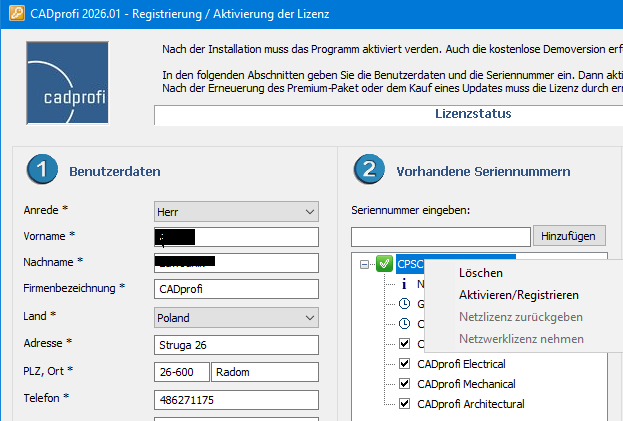
Um eine Lizenz zu entfernen, starten Sie den Befehl CADprofi - Info und drücken Sie die Schaltfläche Lizenzaktivierung. Im Dialogfenster „CADprofi Registrierung / Aktivierung der Lizenz“ wählen Sie die korrekte Seriennummer der Lizenz aus und wählen im Kontextmenü (rechte Maustaste) Löschen.
Die korrekte Rückgabe der Lizenz wird durch eine entsprechende Meldung bestätigt.
Dialogfenster „CADprofi Registrierung / Aktivierung der Lizenz”
Der aktuelle Status der Lizenz kann auf der Website Verwalte deine
Lizenz eingesehen werden.
Vor der Deinstallation des Programms sollten die CADprofi-Anwendungen von den CAD-Programmen getrennt werden, so dass die CADprofi-Menüs und Symbolleisten aus den CAD-Programmen entfernt werden und die verschiedenen von der Anwendung verwendeten Einstellungen wiederhergestellt werden. Die Zurücksetzung wird im CADprofi Konfigurationsprogramm durchgeführt, das im Windows Startmenü zu finden ist.
Wählen Sie im Konfigurationsprogramm das verwendete CAD-Programm aus (z.B. AutoCAD, BricsCAD, GstarCAD, ZWCAD oder andere) und drücken Sie dann die Schaltfläche "CAD zurücksetzen".
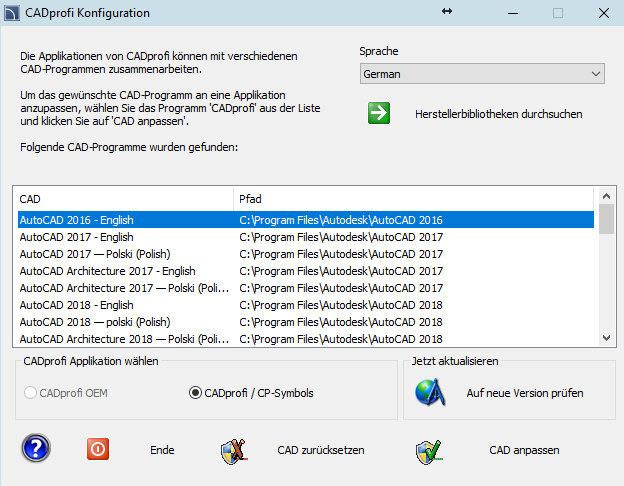
Dialogfenster „CADprofi Konfiguration”
Sobald die Einstellungen zurückgesetzt sind, starten Sie das CAD-Programm (mit seinem Symbol), um zu überprüfen, ob das CADprofi Add-on tatsächlich aus den Menüs und Symbolleisten verschwunden ist.
Optional:
Wenn Sie mehrere CAD-Programme haben, können Sie das CADprofi Add-on automatisch von allen CAD-Programmen zurücksetzen. Dies sollte über die CMD-Konsole erfolgen.
Starten Sie die Befehlszeile (CMD) und geben Sie ein:
C:\”Program Files”\CADprofi\2025.0\CpSysReg.Exe sys*-s*none
|
Achtung: Der obige Pfad ist der Standardpfad zum Konfigurationsprogramm für CADprofi Version 2025. Dieser Pfad kann abweichen, wenn Sie das Programm in einem anderen Ordner installieren oder wenn Sie eine andere Version von CADprofi verwenden. |
Wenn Sie auf Ihrem Arbeitsplatz eigene Bibliotheken mit Symbolen, Linien oder Objekten definiert haben, empfiehlt es sich, Kopien dieser Daten zu erstellen. So können Sie die definierten Elemente auf einen anderen Computer übertragen.
Bei einer Standardinstallation des Programms befinden sich die Benutzerdaten in den folgenden Ordnern:
C:\ProgramData\CADprofi\UserData
C:\ProgramData\CADprofi\Producers\Working_symbols
C:\ProgramData\CADprofi\Producers\Working_folder.
C:\ProgramData\CADprofi\Producers\Working_parametrics.
Wenn das Programm an einem anderen Ort als dem Standardspeicherort installiert wurde, befinden sich die oben genannten Ordner im Installationsordner.
Deinstallieren Sie das Programm auf die übliche Weise - vorzugsweise in der Windows-Systemsteuerung im Bereich Programme und Funktionen.
(Optional) Löschen Sie verbleibende Dateien.
Wenn das Programm gelöscht wird, können Dateien und Ordner auf dem Laufwerk verbleiben, z. B. Daten, die vom Online-Update-System heruntergeladen wurden, und andere. Diese Dateien befinden sich im Installationsordner des Programms und im Datenordner des Programms.
Standardmäßig sind dies C:Program FilesCADprofi und C:ProgramDataCADprofi.