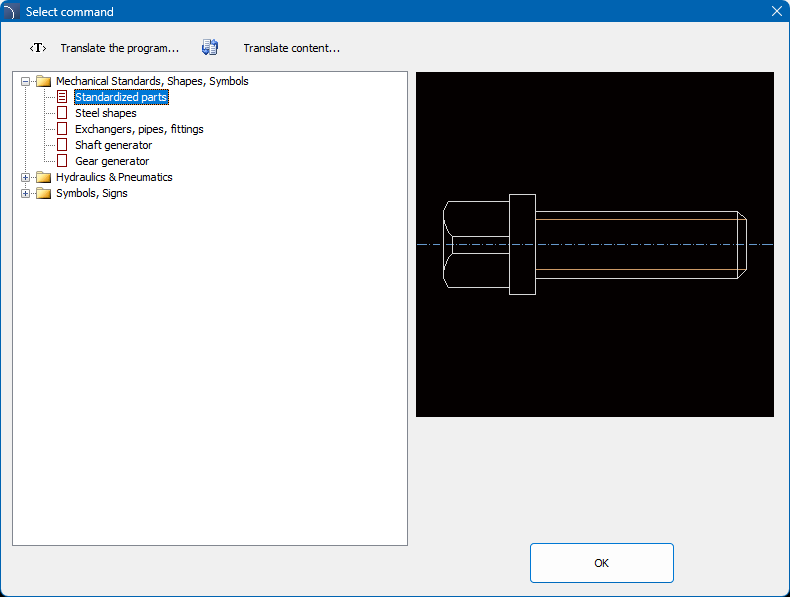
Diese Methode ermöglicht es, Übersetzungen durch Hinzufügen von neuem Text oder durch Ersetzen einer bestehenden Übersetzung direkt im CADprofi-Programm vorzunehmen.
Benutzerübersetzungen ersetzen die Standardübersetzungen des Programms.
Alle mit dieser Methode vorgenommenen Übersetzungen werden im Ordner „UserData” gespeichert, der sich in einem der Hauptordner von CADprofi befindet (Standard: C:\ProgramDat\CADprofi\).
Es ist möglich, das aktuelle Dialogfenster (Optionen, Einstellungen) und die darin enthaltenen Elemente zu übersetzen. Dies ist eine bequeme Methode, da der Benutzer das übersetzt, was er gerade auf dem Bildschirm sieht.
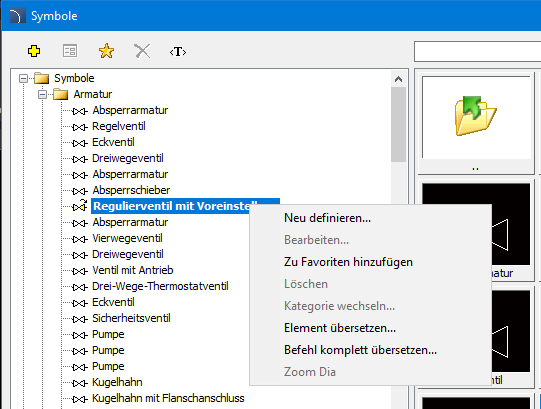
Die Übersetzung erfolgt über das Dialogfenster, das eine Übersetzungstabelle enthält. Dieses Fenster kann über das Kontextmenü aufgerufen werden, indem Sie auf das Element „Übersetzen” oder die Befehlsoption „Übersetzen” klicken, die nach einem Rechtsklick mit der Maus auf den ausgewählten Block angezeigt wird.
Nach Verwendung des Symbols „Übersetzen“/Befehls „Übersetzen“ erscheint ein Dialogfenster, in dem Texte übersetzt werden können. Dieses Fenster enthält die folgenden Elemente:
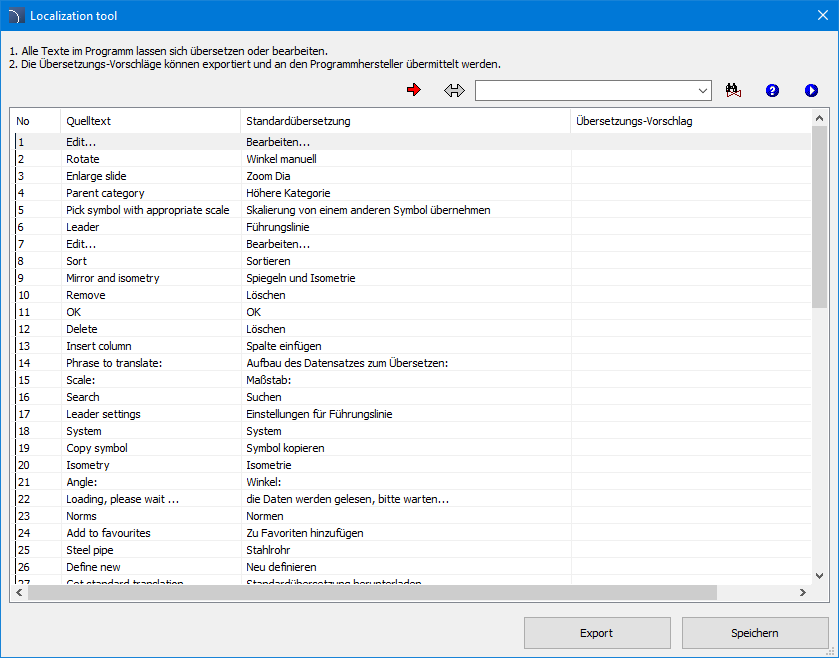
Dialogfenster „Kontextübersetzung“
Quelle – Quelltext
Standardübersetzung – Originalübersetzung in der aktuell ausgewählten Sprache. Dieser Wert ist leer, wenn er in der aktuellen Sprache nicht übersetzt ist.
Benutzerübersetzung – Bearbeitbares Feld, in dem Benutzerübersetzungen hinzugefügt werden können.
 Quelltext abrufen – kopiert den ausgewählten Quelltext in die Spalte „Benutzerübersetzung“.
 Standardübersetzung abrufen – kopiert die Standardübersetzung in die
Spalte „Benutzerübersetzung”.
Standardübersetzung abrufen – kopiert die Standardübersetzung in die
Spalte „Benutzerübersetzung”.
 Suchen – sucht in allen drei Tabellen nach der eingegebenen Phrase.
Export – ermöglicht den Export von Übersetzungen in externe PO-Dateien zur Überprüfung und optionalen Übermittlung an CADprofi.
Bei der Übersetzung des Befehls in der Tabelle stehen nur die Texte zur Verfügung, die vom Programm während der Befehlsausführung verwendet wurden. Aus diesem Grund wird empfohlen, alle im Befehl verfügbaren Optionen zu verwenden, bevor Sie die Option „Befehl übersetzen” auswählen. Dadurch zeichnet das Übersetzungssystem alle Texte auf und macht sie in „ ” zur Bearbeitung verfügbar. Es ist zu beachten, dass einige mit dem Befehl verbundene Texte erst verfügbar sind, nachdem der Benutzer das Dialogfenster geschlossen hat (z. B. nach dem Einfügen ausgewählter Symbole in die Zeichnung). Diese Texte werden ebenfalls aufgezeichnet und zur Bearbeitung verfügbar gemacht, jedoch erst, wenn der Benutzer den Befehl erneut ausführt.
6 Vorgehensweise
1. Öffnen Sie ein beliebiges CADprofi-Dialogfenster.
2. Klicken Sie mit der rechten Maustaste auf ein Symbol, dessen Namen Sie übersetzen möchten.
3. Wählen Sie den Befehl „Element übersetzen/Befehl übersetzen”, um das Übersetzungsfenster zu öffnen.
4. (Optional) Geben Sie in der Befehlszeile CP_TRANSLATION ein, um das Übersetzungsfenster des zuletzt verwendeten CADprofi-Befehls zu öffnen.
5. Ändern Sie die Texte in der Spalte „Benutzerübersetzung”.
6. Klicken Sie auf die Schaltfläche „Speichern“, um das Fenster zu schließen und die Änderungen zu speichern.
7. Alle Änderungen werden nach dem erneuten Öffnen des CADprofi-Dialogfensters übernommen.
Bei der Übersetzung von kontextbezogenen Übersetzungen zeichnet das System alle vom Programm verwendeten Texte auf und stellt sie zur Übersetzung bereit. Auf diese Weise ist es möglich, alle Texte zu übersetzen, die bei „normaler“ Verwendung des Programms durch den Benutzer sichtbar sind. Neben den Standardtexten enthält das CADprofi-Programm auch viele zusätzliche Meldungen, die sporadisch erscheinen (z. B. Meldungen über eine fehlerhafte Programmfunktion). Die beste Möglichkeit, diese Texte zu übersetzen, ist die Anzeige einer vollständigen Textliste, in der der Benutzer den zu übersetzenden Text leicht finden kann.
Die Sammlung aller im Programm verwendeten Texte sowie die
Namen aller Symbole und Objekte können mit den Funktionen „Programm übersetzen” und „Inhalt
übersetzen” angezeigt werden, die in den Hauptbefehlen der Module
verfügbar sind: Architektur , HLK &
Rohrleitungen
, HLK &
Rohrleitungen , Elektrik
 , Mechanik
 und Produktbibliothek
 .
.
Hinweis
Die Textschnittstellen des
Programms sind für alle Module gleich, aber jedes Modul und jede
Hersteller-Bibliothek verfügt über ein eigenes Wörterbuch mit den Übersetzungen
der Inhalte.
Nach der Übersetzung der Benutzeroberfläche und des Programminhalts ist es möglich, die Übersetzungen in Dateien im PO-Format zu exportieren und sie als vorgeschlagene Übersetzungen an CADprofi zu senden, wodurch sie in zukünftigen Programm-Updates verfügbar sein werden.
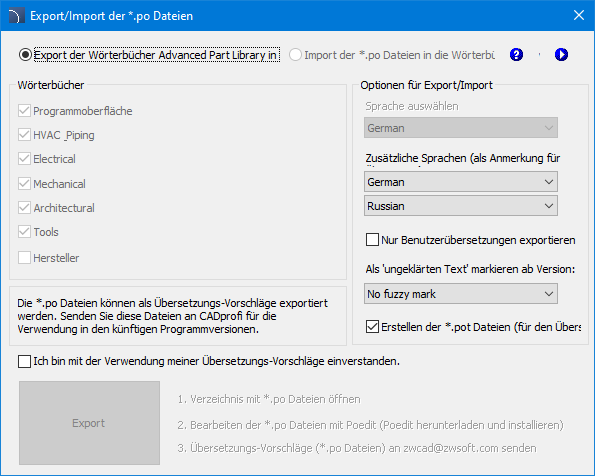
Dialogfeld „PO-Dateigenerator” (Exportansicht)
6 Verfahren
1. Klicken Sie im Dialogfenster „Kontextübersetzung” auf die Schaltfläche „Exportieren”. Das Fenster „Exportieren/Importieren von *.po-Dateien” wird geöffnet.
2. Wählen Sie die Option „CADprofi-Wörterbücher in *.po-Dateien exportieren”.
3. Aktivieren/deaktivieren Sie die Wörterbücher, die Sie exportieren möchten.
4. Wählen Sie im Abschnitt „Hauptsprache“ die Sprache aus, die Sie exportieren möchten.
5. Aktivieren Sie die Option „Nur Benutzertranslation“.
6. Klicken Sie auf die Schaltfläche „Exportieren“, um das Fenster zu schließen und die PO-Dateien zu erstellen. Die Dateien werden im Ordner „C:\ProgramData\CADprofi\20XX.x\Localization“ gespeichert. Diese Dateien können als Übersetzungsvorschläge an CADprofi gesendet werden.
7. Klicken Sie auf „Übersetzungen senden (*.po-Dateien)“, um eine Nachricht mit dem Standard-E-Mail-Programm des Benutzers zu erstellen. PO-Dateien (die bei der Erstellung einer neuen Programmversion als Vorschläge behandelt werden) sollten dieser Nachricht hinzugefügt werden. CADprofi behält sich das Recht vor, die eingereichte Übersetzung zu überprüfen und zu bearbeiten.
Hinweis
Um
PO-Dateien exportieren zu können, muss der Verwendung von Übersetzungen
zugestimmt werden.
CADprofi®
CADprofi® Architectural