Jede
Bibliothek im CADprofi besteht aus CAD-Blöcken und der Datenbank, in der die Namen und andere Parameter definiert
sind. Blöcke sind in *.dwg-Dateien gespeichert, die
eine entsprechende Struktur haben.
Beim Hinzufügen neuer Blöcke
werden ebenfalls *.sld Dia-Dateien erstellt. In
diesen Dateien werden die Miniaturbilder (Vorschau) abgelegt, die
in der Regel in Dialogfenstern angezeigt werden.
In älteren Versionen von
CADprofi wurde zur Automatisierung des Prozesses des Hinzufügens von Blöcken
der Benutzerblock-Assistent verwendet. Alle
Elemente die in vorigen Versionen von CADprofi verwendet wurden, sind
weiterhin im Befehl Hersteller Bibliothek à Benutzerdaten verfügbar.
Nutzer der neuesten Version haben
die Möglichkeit, die Programmbibliothek direkt im Dialogfenster, das die Symbole
enthält, zu erweitern. Der Schalter Neu definieren
 wird dafür verwendet. Er startet den
Benutzerblock-Assistenten. Es ist möglich Blöcke auf der Basis von Elementen aus
der Zeichnung zu definieren oder durch Import bereits erstellter *.dwg-Dateien, die sich im gewählten Quell-Ordner
befinden. Alle diese Daten, die während der Erstellung der Benutzerblöcke
erzeugt werden, sind im entsprechenden Ordner C:\ProgramData\CADprofi\UserData\
abgelegt.
wird dafür verwendet. Er startet den
Benutzerblock-Assistenten. Es ist möglich Blöcke auf der Basis von Elementen aus
der Zeichnung zu definieren oder durch Import bereits erstellter *.dwg-Dateien, die sich im gewählten Quell-Ordner
befinden. Alle diese Daten, die während der Erstellung der Benutzerblöcke
erzeugt werden, sind im entsprechenden Ordner C:\ProgramData\CADprofi\UserData\
abgelegt.
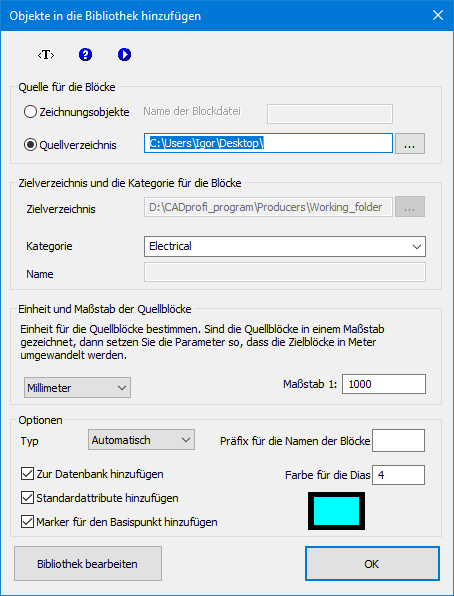
Dialogfenster Objekte in die Bibliothek
hinzufügen
Das Dialogfenster Objekte in die Bibliothek hinzufügen enthält folgende Elemente:
Quelle für die Blöcke –
Optionen die festlegen, wie die neuen Blöcke definiert werden:
Zeichnungsobjekte – erzeugt
einen Block von gewählten Objekten aus der aktuellen Zeichnung.
Quellverzeichnis – erstellt Blöcke von allen *.dwg- und *.dxf-Dateien,
die in dem angegebenen Pfad
(mit Ausnahme von möglichen Unterordnern) gespeichert sind.
Einheit und Maßstab der
Quellblöcke – Einstellung, wie das Objekt beim Einfügen in die Zeichnung
skaliert wird. Sind die Quellblöcke im Maßstab gezeichnet, dann sollten die Parameter so eingestellt werden,
dass die Blöcke in Meter skaliert werden.
Symbol – einheitlich
skalierte Blöcke erfordern eine Bestimmung des Maßstabs des Quellsymbols.
Beispiel:
Ein Symbol hat in der Zeichnung die Länge 200.
Um das Zielsymbol mit einer
Länge von 1 zu bekommen, muss es 200x verkleinert werden. Der Maßstab beträgt
dann 1/200 = 0.005
Skalierbares Objekt –
ein Block, der beliebig in X, Y oder Z-Richtung skaliert wird, erfordert die
Festlegung einer Einheit für den Quellblock.
Beispiel:
Die tatsächlichen Abmessungen eines Gerätes sind 20 cm x 30 cm.
Der Block für
dieses Gerät hat die Abmessungen 200 x 300.
Das bedeutet, er ist in mm
gezeichnet. Daher sollte der Anwender im Dialogfenster mm als Einheit und
Skalierung 1 wählen
Kategorie – legt die
Kategorie fest, welcher der Block zugeordnet wird.
Standardattribute
hinzufügen – aktiviert/deaktiviert die Hinzufügung von Standardattributen
zum erstellten Block.
Marker für den Basispunkt
hinzufügen – aktiviert/deaktiviert die Sichtbarkeit des Basispunktes
in der Voransicht.
Farbe für die Dias –
ermöglicht eine Farbe für das Dia der erzeugten Blöcke. Sie wird nur für die
Blöcke festgelegt, die auf dem Layer “0” und mit
der Farbe „von Layer“ gezeichnet wurden.
Nach dem
Drücken der OK-Taste beginnt das Programm mit der Ausführung. Wenn die Blöcke
aus dem Quellordner hinzugefügt werden, werden die Blöcke nacheinander aus
diesem Ordner in die Zeichnung geladen. Diese Blöcke werden entsprechend
geändert und in der Bibliothek gespeichert.
Dank des
Befehls „Benutzerdefinierter Block-Assistent” ist es möglich, mehrere Ansichten
für jedes Objekt hinzuzufügen. Der Typ der hinzugefügten Ansicht wird durch das
Präfix bestimmt, das im Feld „Name der erstellten Datei” enthalten ist. Nehmen
wir an, wir möchten dem Programm ein Ventil mit zwei Ansichten hinzufügen:
Draufsicht und Vorderansicht. Dazu müssen wir mit Hilfe des Assistenten zwei
Blöcke hinzufügen, wobei der erste den Namen 2D_valve.dwg haben und die Option
2D (im Feld „Typ”) angegeben sein sollte. Anschließend sollte der Benutzer den
Benutzerblock-Assistenten erneut ausführen, diesmal jedoch einen Block mit dem
Namen PD_valve.dwg und der Option „Front“ (im Feld „Typ“) hinzufügen.
Liste der
verfügbaren Präfixe, die für Blöcke verfügbar sind, die im
Benutzerblock-Assistenten erstellt wurden:
|
Präfix |
Ansichtsname |
|
2D |
2D |
|
3D |
3D |
|
PD |
Vorderseite |
|
TD |
Rückseite |
|
LD |
Linke
Seite |
|
RD |
Rechte
Seite |
Die zweite
Möglichkeit besteht darin, Blöcke automatisch auf der Grundlage von DWG-Dateien,
die sich in einem bestimmten Ordner befinden (Option „Quellordner“), in die
Bibliothek zu laden. In diesem Fall sollte der Benutzer die Option „Typ“ auf
„Automatisch“ setzen, wodurch alle Blöcke mit den entsprechenden Präfixen, die
in den DWG-Dateien gefunden wurden, zum Programm hinzugefügt werden.
Jede
Bibliothek in CADprofi besteht aus CAD-Blöcken und einer Datenbank, in der Namen
und andere Parameter definiert sind. Blöcke werden in *.dwg-Dateien gespeichert,
die eine entsprechende Struktur haben. Beim Hinzufügen neuer Blöcke werden auch
*.sld-Slide-Dateien erstellt. In diesen Dateien befinden sich die
Miniaturansichten (Vorschau), die normalerweise in Dialogfenstern angezeigt
werden.
In älteren
Versionen des CADprofi Programms wurde zur Automatisierung des Hinzufügens von
Blöcken der Befehl „Benutzerdefinierter Block-Assistent” verwendet. Alle in
früheren Versionen des CADprofi Programms verwendeten Elemente sind weiterhin
verfügbar und befinden sich nun im Befehl „Produktbibliothek”.
Benutzer der
neuesten Version haben die Möglichkeit, die Programmbibliothek direkt in den
Dialogfenstern, die Symbole enthalten, zu erweitern. Dazu wird die Schaltfläche
„Neu definieren” verwendet. Sie startet den Benutzerblock-Assistenten. Es ist
möglich, Blöcke auf der Grundlage von Elementen aus der Zeichnung oder durch
Importieren bereits erstellter *.dwg-Dateien zu definieren, die im ausgewählten
Quellordner gespeichert sind. Alle Daten, die während der Definition von
Benutzerblöcken erstellt werden, werden in entsprechenden Ordnern unter
C:\ProgramData\Cadprofi\UserData\ gespeichert.
Nach dem
Klicken auf die Schaltfläche „OK“ beginnt das Programm mit der Ausführung. Wenn
die Blöcke aus dem Quellordner hinzugefügt werden, werden sie nacheinander aus
diesem Ordner in die Zeichnung geladen. Diese Blöcke werden entsprechend
geändert und in der Bibliothek gespeichert.
6
Vorgehensweise
Hinzufügen von Blöcken mit einem Objekt aus der Zeichnung
1.
Stellen Sie sicher, dass es in der Zeichnung ein Element gibt, das zu einem
Block konvertiert werden soll.
2.
Im Dialogfenster, das die Symbole enthält, wählen Sie die Position auf deren
Basis die Parameter des neuen Blocks erzeugt werden sollen.
3.
Klicken Sie auf den Schalter neu definieren der sich im oberen Bereich des
Dialogfensters befindet, danach wird der Benutzerblock
Assistent gestartet.
4.
Im Bereich Quelle für Blöcke wählen Sie die Option
Zeichnungsobjekte.
5.
(Optional) Ändern Sie die nächsten Abschnitte im Dialogfenster nach Ihren
Wünschen.
6.
Klicken Sie OK, um das Dialogfenster zu
schließen.
7.
Wählen Sie die Elemente, die Sie zu einem Block zusammenfassen möchten und
schließen mit der Enter –Taste ab.
8.
Wählen Sie den (Einfüge-) Basispunkt für den erstellten Block.
9.
Das Programm wird alle
Operationen, die notwendig sind um ein Element in die
Datenbank aufzunehmen, durchführen.
Hinzufügen von Blöcken aus einem Quellordner
1.
Erstellen Sie eine Neue Zeichnung oder stellen Sie
sicher, dass die aktuelle Zeichnung leer ist.
2.
Im Dialogfenster, das die Symbole enthält, wählen Sie die Position auf deren
Basis die Parameter des neuen Blocks erzeugt werden sollen.
3.
Klicken Sie auf den Schalter neu definieren der sich im oberen Bereich des
Dialogfensters befindet, danach wird der Benutzerblock
Assistent gestartet.
4.
Im Bereich Quelle für Blöcke wählen Sie die Option
Quellverzeichnis, klicken den Schalter
auswählen  und wählen Sie den
gewünschten Ordner, in dem die *.dwg und/oder *.dxf- Dateien enthalten sind, die Sie zur
CADprofi-Bibliothek hinzufügen möchten.
und wählen Sie den
gewünschten Ordner, in dem die *.dwg und/oder *.dxf- Dateien enthalten sind, die Sie zur
CADprofi-Bibliothek hinzufügen möchten.
5.
(Optional) Ändern Sie die Einstellungen im nächsten Dialogfenster nach Ihren
Wünschen.
6.
Klicken Sie den Schalter OK. Das Fenster wird
geschlossen und das Programm wird automatisch jede Datei aus dem
Quellverzeichnis zur CADprofi Bibliothek hinzufügen. Der Einfügepunkt für
jeden Block ist in diesem Fall der Punkt 0,0,0.