Mit dem Befehl „Nummerierung – Linien und Objekte” kann der Benutzer verschiedene Operationen mit Nummern durchführen. Eine davon ist die Umnummerierung. Die Operation ist möglich, wenn in der aktuellen Zeichnung bereits nummerierte Objekte vorhanden sind.
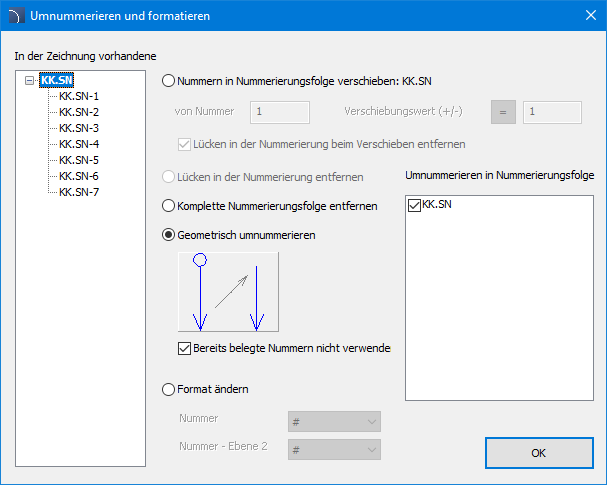
Dialogfeld „Neu nummerieren und formatieren“
Das Dialogfeld „Neunummerierung und Formatierung“ zeigt alle in der Zeichnung vorhandenen Zeichenfolgen und Nummern an. Der Benutzer kann die folgenden Operationen mit diesen Nummern durchführen:
Nummern in Kette verschieben – Mit dieser Option kann der Benutzer Nummern aus einer ausgewählten Sequenz um einen bestimmten Betrag nach oben (+) oder unten (-) verschieben oder Nummern zu einer bestimmten Startnummer (=) verschieben. Während der Umnummerierung ist es möglich, Lücken in der Nummerierung zu entfernen. Beispiel: Der Benutzer hat bereits nummerierte Objekte und möchte Platz für zwei zusätzliche Nummern zwischen den Nummern 5 und 6 „vorbereiten”. Das bedeutet, dass er alle Nummern ab Nummer 6 um zwei Positionen nach oben verschieben muss.
Lücken in der Nummerierung entfernen – Mit dieser Option kann der Benutzer die Nummerierung organisieren, indem er Lücken in der Nummerierung erkennt und entfernt, die beispielsweise nach dem Löschen einiger nummerierter Elemente entstanden sind.
Ganze Nummerierungskette entfernen – Mit dieser Option kann der Benutzer alle Nummern aus einer bestimmten Nummernfolge entfernen.
Geometrisch neu nummerieren – Mit dieser Option kann der Benutzer Objekte entsprechend ihrer Position in der Zeichnung neu nummerieren, z. B. von der oberen linken zur unteren rechten Ecke (mit „Suche“ nach Elementen in Zeilen oder Spalten).
Format ändern – ermöglicht es dem Benutzer, das Nummerierungsformat zu ändern, d. h. die Anzahl der „führenden Nullen” in Zahlen festzulegen.
6 Vorgehensweisen
Neu nummerieren
1.
Führen Sie den Befehl „Nummerierung – Linien und
Objekte ” aus.
2. Wählen Sie ein Objekt aus, das eine Nummer hat. Es öffnet sich ein Dialogfeld.
3. Wählen Sie die Schaltfläche „Neu nummerieren“, um den Neu-Nummerierungsmodus zu starten.
4. Wählen Sie im Dialogfeld die Option „Neu nummerieren“. Wählen Sie bei Bedarf die neu zu nummerierenden Elemente aus der Auswahlliste aus.
5. Klicken Sie auf „OK“.