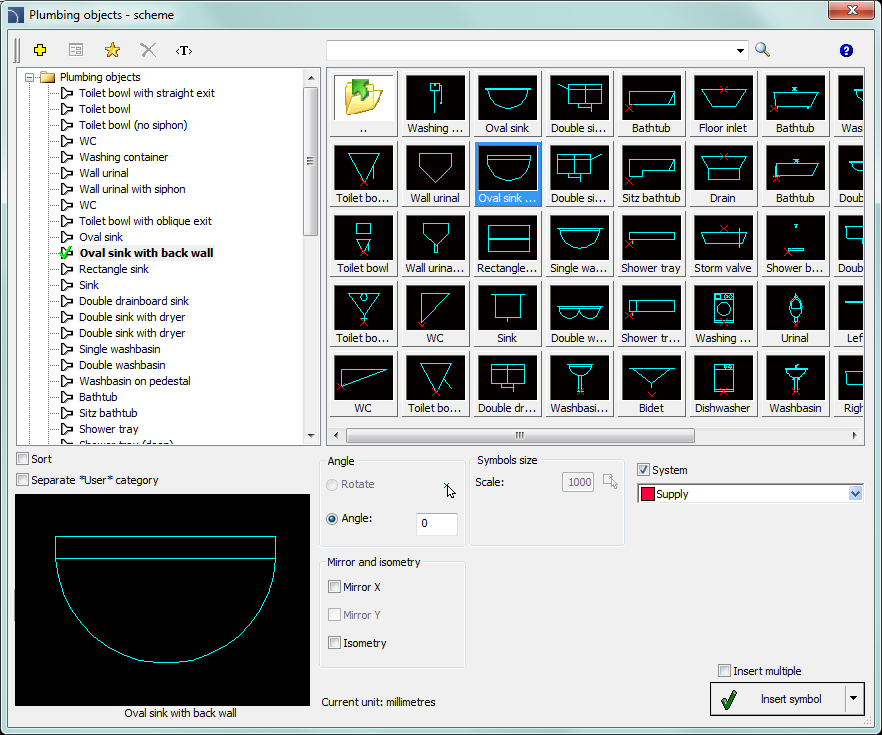
Eine besondere Art von Symbolen sind Sanitärobjekte, die in Sanitärstrangdiagrammen verwendet werden.
In Strangdiagrammzeichnungen muss der vertikale Maßstab auf den Ausdrucken beibehalten werden. Daher werden die Sanitärsymbole in Standardgröße eingefügt. Diese Größe hängt von der verwendeten Designeinheit (mm, cm, m) ab, weshalb die Option zur Maßstabsänderung gesperrt ist.
Sanitär Objekte können rechts oder links neben den Steigleitungen eingefügt werden. Bei einigen Symbolen muss die Option „Spiegeln X” aktiviert werden. Symbole von Sanitär Objekten sollten mit einem Winkel von „0” eingefügt werden.
Sanitäre Objekte – Dialogfenster „Schema“
Die grundlegenden Funktionen und Symboloptionen werden im Kapitel „Symbole” beschrieben.
Ein Wasser- und Abwassersystemlayout ist eine technische Zeichnung, die das System in einer entwickelten (schematischen) Form darstellt und die Verteilung von Rohren, Steigleitungen, Anschlüssen und Armaturen so zeigt, als wären sie auf einer Ebene angeordnet. Die tatsächlichen Höhen (z. B. Bodenhöhe, Deckenhöhe, Geräte anschlüsse) bleiben erhalten, und die Elemente werden in einer logischen Reihenfolge „nebeneinander” angeordnet und nicht in der exakten Anordnung des Gebäudes.
Der erste Schritt besteht darin, einen schematischen Querschnitt der Decken zu zeichnen. Der Querschnitt kann mit dem Befehl „Wände” (siehe S. 142) oder mit normalen Linien gezeichnet werden. Führen Sie im nächsten Schritt den Befehl „Rohrschema” (siehe S. 196) aus und zeichnen Sie die Wasser- und Abwassersteigleitungen. Anschließend können Sie die Sanitärarmaturen einfügen.
6 Vorgehensweise
1.
Führen Sie den Befehl „Sanitär Objekte – Schema “ aus.
2. Wählen Sie im Dialogfenster „Sanitärobjekte – Schema“ das gewünschte Symbol aus der entsprechenden Kategorie aus.
3. Klicken Sie auf die Miniaturansicht des Symbols, das Sie in die Zeichnung einfügen möchten. In der unteren linken Ecke sehen Sie eine Vorschau des ausgewählten Symbols.
4. Wählen Sie das entsprechende System aus.
5. (Optional) Aktivieren Sie die Option „Spiegeln X“.
6. Klicken Sie auf die Schaltfläche „Symbol einfügen“, um den Einfügepunkt des Objekts (P1) festzulegen.
7. Das Symbol wird in die Zeichnung eingefügt.
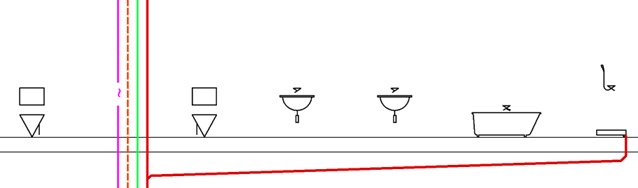
Querschnitt von Decken, Wasser- und Abwassersteigleitungen und Symbole für Sanitäranlagen
|
Hinweis Bei allen Sanitärobjekten wird der Einfügepunkt auf Bodenhöhe definiert. Aus diesem Grund sollte der Benutzer vor dem Platzieren des ersten Symbols einen Deckenquerschnitt zeichnen. Beim Einfügen von Symbolen für Sanitärobjekte in Strangdiagramme sollte der Benutzer immer den Punkt angeben, der an der Oberkante des Stockwerks liegt (P1). |
Der nächste Schritt besteht darin, die Armaturen mit dem Steigrohr zu verbinden. Dazu verwendet man am besten den Befehl „Linien“ mit Optionen, die die Verbindung von Objekten automatisieren.
6 Vorgehensweise
1.
Führen Sie den Befehl „Pipes “ aus.
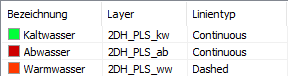
2. Fügen Sie im Dialogfeld Warm- und Kaltwasserleitungen zur Liste der gezeichneten Linien hinzu.
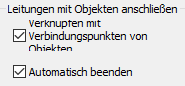
3. Wählen Sie die Optionen „An Objektanschlusspunkte anhängen“ und „Automatisch beenden“ aus und deaktivieren Sie die Option „Erweiterter Ortho-Modus“.
4. Klicken Sie auf die Schaltfläche „Einfügen“ und wählen Sie das letzte Symbol auf der rechten Seite der Zeichnung aus, d. h. das Symbol für die Duschwanne. Das Programm fügt sich automatisch an dieses Symbol an.
5. (Optional) Überprüfen Sie, ob der Ortho-Modus aktiviert ist (F8-Taste).
6. Wählen Sie den nächsten Punkt der gezeichneten Rohre aus, d. h. den Punkt über dem Symbol für die Duschwanne.
7. Wählen Sie einen Punkt auf der Warmwasserleitung aus (es wird ein horizontaler Abschnitt gezeichnet).
8. Das Programm „erkennt“ die Steigleitung, verbindet die Rohre automatisch und beendet die Zeichnung.
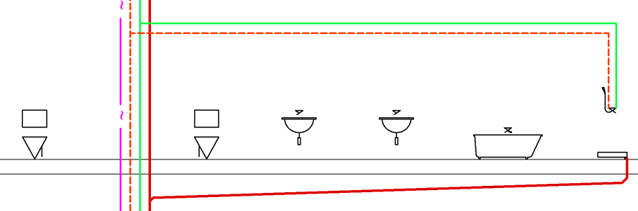
Zuletzt verbundenes Objekt
6 Verfahren
Automatische Verbindung anderer Geräte auf der rechten Seite des Steigrohrs
1.
Führen Sie den Befehl „Leitungen ver “ aus.
2.
 Klicken Sie im Dialogfeld auf die
Schaltfläche „Optionen“ hinter der Schaltfläche „Objekte
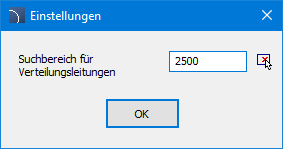
verbinden“ und geben Sie den Suchbereich für Verteilungsleitungen an, z.
B. 2500 mm.
Klicken Sie im Dialogfeld auf die
Schaltfläche „Optionen“ hinter der Schaltfläche „Objekte
verbinden“ und geben Sie den Suchbereich für Verteilungsleitungen an, z.
B. 2500 mm.
3. Klicken Sie auf die Schaltfläche „Connect Objects“ (Objekte verbinden) und wählen Sie dann die Armaturen auf der rechten Seite des Steigrohrs in der Zeichnung aus. Beenden Sie die Auswahl der Objekte, indem Sie die Eingabetaste drücken.
4. Wählen Sie als Nächstes die Verteilerrohre aus und drücken Sie die Eingabetaste (oder drücken Sie sofort die Eingabetaste, um alle Rohre auszuwählen).
5. Das Programm verbindet automatisch alle Geräte.
6. Verbinden Sie die Geräte auf der linken Seite des Steigrohrs auf die gleiche Weise.
7. (Optional) Fügen Sie die erforderlichen Anschlüsse und Beschreibungen ein.
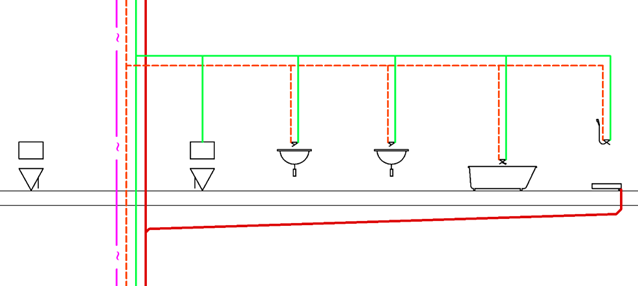
Erweiterung mit verbundenen Objekten