Mit dem Befehl „Elemente bearbeiten“
können 2D-Linien und Fittings bearbeitet werden. Dieser Befehl hängt vom
Typ des ausgewählten Objekts ab. Wenn der Benutzer direkt ein Liniensegment
angegeben hat, kann dessen Länge durch Angabe eines neuen Endpunkts bearbeitet
werden. Wenn der Benutzer in der Befehlszeile „Bearbeiten“ (Taste „E“) auswählt, wird ein Dialogfenster
angezeigt, in dem der Benutzer die Parameter des ausgewählten Segments
bearbeiten kann. Durch Angabe eines Fittings wird das Dialogfeld geöffnet, in
dem der Benutzer alle Fitting-Parameter bearbeiten kann.
6
Vorgehensweise
Linienbearbeitung
1.
Führen Sie den Befehl „Elemente bearbeiten“ ( ) aus.
2.
Wählen Sie die Linie aus, die Sie bearbeiten möchten.
3.
Geben Sie den Endpunkt für die ausgewählte Linie an.
4.
(Optional) Wählen Sie die Option „Länge ändern“
(Taste „L“ in der Befehlszeile), um eine neue Länge festzulegen, ohne den
Einfügewinkel der Linie zu ändern. Optional können Sie die Option „Delta“ auswählen, um die Länge der Verlängerung (in
Zeichnungseinheiten) festzulegen, oder die Option „Prozent“, um die Linie prozentual zu verlängern.
5.
(Optional) Wählen Sie die Option „Bearbeiten“ aus
dem Kontextmenü oder aus der Befehlszeile (Taste „E“), um das Dialogfenster zu
öffnen, in dem Sie die Linienparameter ändern können.
|
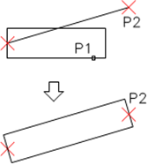
Direkte Änderung der Linienlänge |
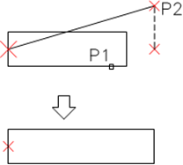
Bearbeitung nach Auswahl der Option
„Länge“ |
6
Vorgehensweisen
Anpassung der Bearbeitung
1.
Führen Sie den Befehl „Elemente bearbeiten“ aus.
2.
Wählen Sie die Fitting aus, die Sie bearbeiten möchten.
3.
Geben Sie im Dialogfenster neue Parameter für die ausgewählte
Beschlagvorrichtung ein.
4.
Klicken Sie auf die Schaltfläche „OK“, um die
Passform in der Zeichnung zu aktualisieren.
Bei einigen Formstücken kann der Typ geändert werden.
Beispielsweise können beim Bearbeiten von Rohrbögen diese in segmentierte,
zweisegmentige oder mit Inspektionsklappe versehene Rohrbögen geändert
werden.

Beispiele für die Änderung des Fittingtyps
 Bei der Bearbeitung von
Fittings kann der Benutzer die Option „Bemaßungen
kopieren“ verwenden, mit der er auf einfache und bequeme Weise Bemaßungen
aus anderen Elementen der Zeichnung übernehmen kann.
Bei der Bearbeitung von
Fittings kann der Benutzer die Option „Bemaßungen
kopieren“ verwenden, mit der er auf einfache und bequeme Weise Bemaßungen
aus anderen Elementen der Zeichnung übernehmen kann.
Ändern des Systemtyps für Linien und 2D-Fittings
Elemente, die zum entsprechenden System oder zur
entsprechenden Installation gehören, werden automatisch auf der angegebenen
Ebene platziert. Mit dem Befehl „CADprofi – Bearbeiten”
kann das System für einzelne Fittings geändert werden. Die Systemänderung
kann auch durch Verschieben der Elemente in eine andere Ebene vorgenommen
werden. In CAD-Programmen gibt es viele Möglichkeiten, die Ebenen von Objekten
zu ändern. Eine sehr bequeme Möglichkeit ist die Verwendung des Befehls
„Eigenschaften anpassen”:
|
Beispiel:
Um das System zu ändern (z. B. bei einer
Klimaanlageninstallation von Zuluft zu Abluft), sollte der Benutzer den
Befehl „Eigenschaften anpassen” ausführen,
das Quellobjekt auswählen und dann alle Objekte auswählen, für die er die
Ebene in die Ebene für die Abluftinstallation ändern möchte.
Hinweis:
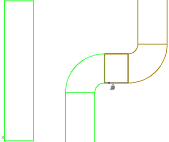
Kreisförmige, rechteckige und flexible
Linien, die zum selben System gehören, befinden sich auf verschiedenen
Ebenen: |
|
- Kreislinien befinden sich auf der Ebene 2Dx_PRO_xxx
- Rechteckige Linien befinden sich auf der Ebene
2Dx_PRE_xxx
- Flexible Leitungen befinden sich auf der Ebene
2Dx_PFX_xxx
Der Anfang des Ebenennamens (2DL) steht für die
Klimatisierung, der nächste Teil (PRO, PRE oder PFX) für die Leitungsform und
der letzte Teil (xxx) für das System oder die Installation.