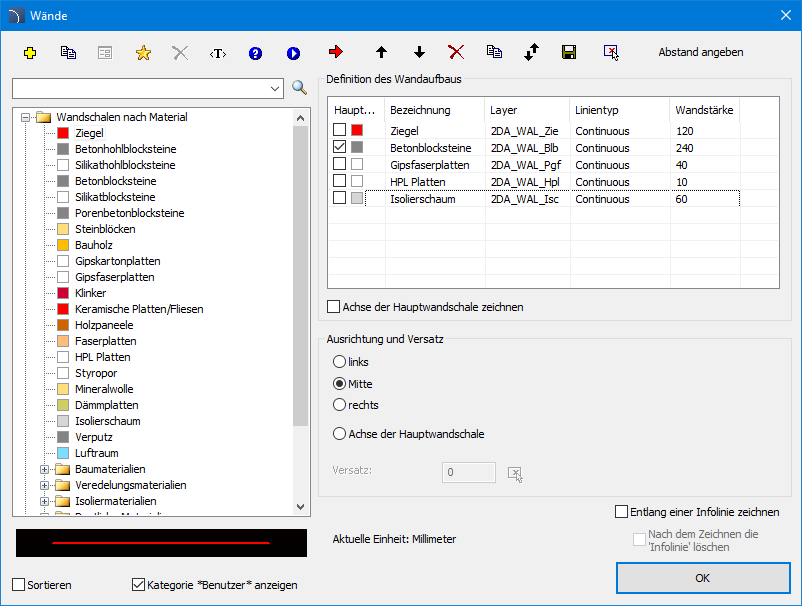
Im CADprofi werden schematische Wände mit Linien gezeichnet, die auf entsprechenden Layern abgelegt sind. Mehrschalige Wände können verschiedene Schichten enthalten, die Wände nach Material (z.B. Ziegel, Beton) oder Funktion (z.B. tragende Wand, Isolierung) darstellen.
Das Zeichnen von Wänden ist nach Auswahl des Wandtyps (auf der linken Seite des Fensters) und Klick auf den Schalter OK sofort möglich. Ein derartiges Vorgehen erlaubt jedoch nicht die Parameter der Wände vor dem Zeichnen zu ändern. Nach dem Einfügen der ausgewählten Wanddefinition in den rechten Bereich des Fensters (mit Doppelklick oder mit dem roten Pfeil aus dem oberen Zeile des Fensters) stehen auch die Editierungsbefehle zur Verfügung.
Aufgrund der großen Vielzahl von Materialien in der Baubranche empfiehlt es sich, bei der Arbeit mit CADprofi, eigene Wände mit Materialien oder Strukturelementen zu definieren.
Dialogfenster Wände
Das Dialogfenster Wand enthält folgende Elemente:
Wandtypenmenü:
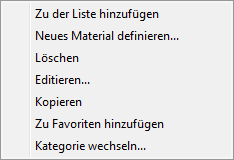
 Neu Definieren – hinzufügen einer neuen Position zu den
Benutzerwänden
Neu Definieren – hinzufügen einer neuen Position zu den
Benutzerwänden
 Kopieren – kopiert die gewählte Wand mit ihren Parametern, erzeugt also
ein Element erstellt durch den Nutzer. Kopierte Zeilen können bearbeitet
werden.
Kopieren – kopiert die gewählte Wand mit ihren Parametern, erzeugt also
ein Element erstellt durch den Nutzer. Kopierte Zeilen können bearbeitet
werden.
 Bearbeiten – öffnet das Eigenschaftenfenster zum Bearbeiten der
markierten nutzerdefinierten Wand
Bearbeiten – öffnet das Eigenschaftenfenster zum Bearbeiten der
markierten nutzerdefinierten Wand
 Löschen – löscht die gewählte Wand aus der Liste.
 Zu
Favoriten hinzufügen – fügt gewählte Zeile zur den *Favoriten*).
Zu
Favoriten hinzufügen – fügt gewählte Zeile zur den *Favoriten*).
 Ein
neues Element in die Liste aufnehmen – fügt gewählte Zeile zur Liste
Definition des Wandaufbaus.
Ein
neues Element in die Liste aufnehmen – fügt gewählte Zeile zur Liste
Definition des Wandaufbaus.
Menü Definition des Wandaufbaus – verwaltet den Inhalt der markierten Wandliste.
 Gewählte Zeilen nach unten verschieben – schiebt gewählte Wand nach
unten.
Gewählte Zeilen nach unten verschieben – schiebt gewählte Wand nach
unten. Gewählte Zeilen nach oben verschieben – schiebt
gewählte Wand nach oben.
Gewählte Zeilen nach oben verschieben – schiebt
gewählte Wand nach oben.
Gewählte Zeilen löschen – entfernt gewählte Wand aus der Liste.
Gewählte Zeilen kopieren – kopiert gewählte Wand und fügt sie der Liste
zu.
 Als
neue Wanddefinition speichern – speichert aktuelle Liste als eine neue
Benutzerwand.
Als
neue Wanddefinition speichern – speichert aktuelle Liste als eine neue
Benutzerwand.
Wandschichtparameter – bietet eine Übersicht über die Wandschichten.
Hauptwandschale – gibt an, welche der Wandschichten die Hauptschicht der Wand ist.
Bezeichnung – zeigt den Namen der Wandschicht an.
Layer – zeigt den Namen der Schicht an, die im Programm für diese bestimmte Wandschicht verwendet wird.
Linientyp – zeigt den Typ einer Linie an, die für eine bestimmte Wandschicht verwendet wird.
Wandstärke – gibt die Dicke der angegebenen Schicht in einer Verbundwand an.
Achse der Hauptwandschale zeichnen – aktiviert/deaktiviert das Zeichnen einer zusätzlichen Symmetrieachse der Hauptwandschale.
Ausrichtung und Versatz – Optionen, mit denen die Art der Wandzeichnung und der Versatz festgelegt werden.
Links/Mitte/Rechts – Zeichnen der Wand mit der Achse oder mit einer Kante der angegebenen Punkte.
Achse der Hauptwandschale – Zeichnen der Wand mit der Achse der Hauptschale der Wand.
Versatz – Versatz der
gezeichneten Linien von den Punkten, die tatsächlich in der Zeichnung angegeben
sind. 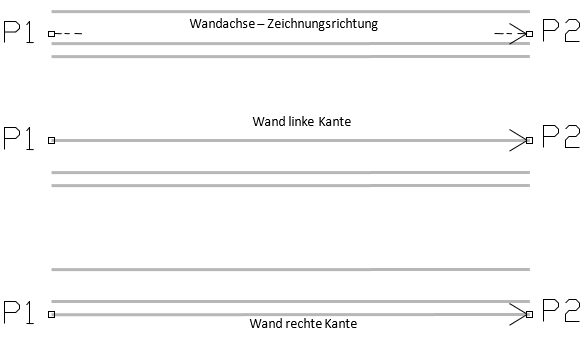
|
Kontextmenü – Optionsmenü durch Klick der rechten Maustaste auf gewähltes Element/Kategorie. Die Befehle im Menü sind ähnlich denen in der Werkzeugleiste des Dialogfensters. |
|
6 Vorgehensweise
1.
Start des Wände  Befehls.
2. Im neu sich öffnenden Dialogfenster klappen Sie die Kategorie mit der gewünschten Wand auf.
3.
Wählen Sie den gewünschten Wandtyp und klicken Sie auf Ein
neues Element in die Liste aufnehmen oder Doppelklick um ihn in die Liste zu
bringen.
4. (Optional) Wiederholen Sie die Schritte 2 und 3 um für weitere Wandschalen.
5.
(Optional) Nutzen Sie die Schalter Gewählte Zeilen
kopieren , Gewählte Zeilen löschen um Schichten in der Liste hinzuzufügen
oder zu entfernen.
6. Wählen Sie die Wandstärke für jede Schicht.
7.
(Optional) Mit den Schaltern Gewählte Zeilen nach unten
verschieben /
Gewählte Zeilen nach oben verschieben ändern Sie die Reihenfolge in der
Liste.
8. Geben Sie Ausrichtung und Versatz an.
9. Klicken Sie auf OK um mit dem Zeichnen der Wand zu beginnen.
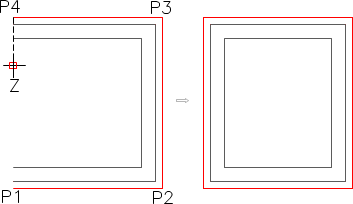
10. Geben Sie den Startpunkt und die Punkte für die nächsten Wandsegmente an (z.B. P1, P2, P3, P4). Zum Beenden des Zeichnens drücken Sie die Taste Enter oder Esc. Es ist auch möglich, den Befehl mit der Option Schließen (Taste S) zu beenden, dann verbindet das Programm das letzte Segment mit dem ersten Segment Ihrer gezeichneten Wand.
|
Anmerkung Zeichnen mit einem Versatz kann beim Zeichnen von Vorwandinstallationen verwendet werden. |
6 Vorgehensweise
1.
Aufruf des Befehls Wände .
2.
Wahl des gewünschten Wandaufbaus und Klick auf Ein neues
Element in die Liste aufnehmen .
3. Festlegen der Wandstärke.
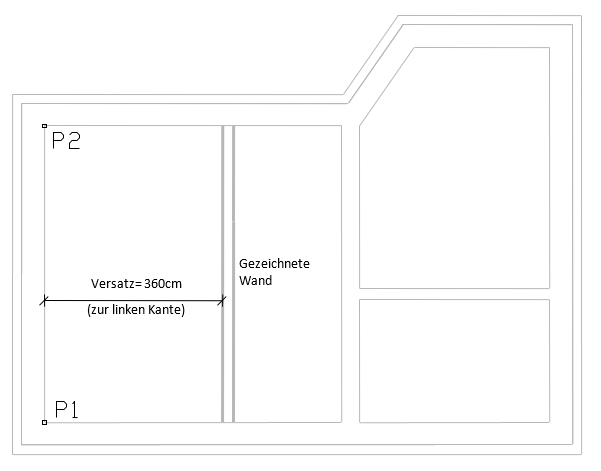
4. Angabe von Ausrichtung und Versatz, z.B. „links” und 360 cm.
5. Klick auf den Schalter OK um mit dem Zeichnen der Wand zu beginnen.
6. Festlegen des Start- und des Endpunktes (P1, P2). Die Wand wird mit dem angegebenen Abstand von den gezeigten Punkten gezeichnet.
7. Beenden des Zeichnens mit der Taste Enter oder Esc.
Bearbeiten von Wandmaterialien
CADprofi ermöglicht dem Nutzer zusätzliche Wandtypen zu definieren und zu bearbeiten.
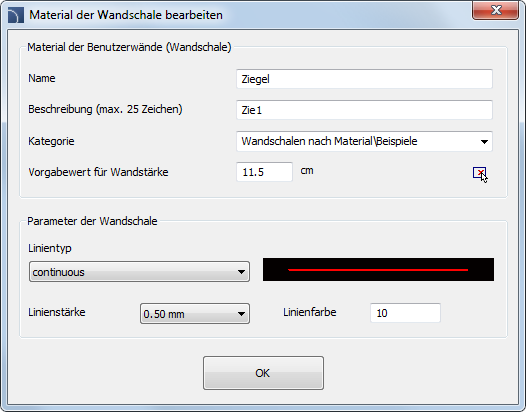
Dialogfenster Wandmaterial bearbeiten
Das Dialogfenster enthält folgende Elemente:
Name – Name der bearbeitenden Wandschicht.
Beschreibung – Textbeschriftung für die Endung des Layernamens in der erweiterten Layerstruktur (z.B. Wandtyp „Beton” kann auf Layer 2DA_WAL_Bet liegen).
|
Wichtiger Hinweis Es wird empfohlen, "eindeutige Werte" für Textbezeichnungen zu verwenden, um eine ordnungsgemäße Erkennung von Zeilen durch CADprofi zu gewährleisten. |
Kategorie – Kategorie, in der die gewählte Wand gesichert wird.
Vorgabewert der Wandstärke – Wandstärke, die als Vorgabewert bei Auswahl dieser Wandschicht in der Liste Definition des Wandaufbaus angezeigt wird.
Parameter der Wandschale – CAD-Einstellungen für den Layer auf dem die Wand gezeichnet wird. Der Anwender muss die Farbe, Linientyp und –stärke für den entsprechenden Layer angeben.
6 Vorgehensweise
1.
Start des Befehls Wände .
2.
Klick auf den Schalter Neu definieren um einen neuen Wandtyp zur vorhandenen
Datenbank hinzuzufügen. Das neue Element wird in der Kategorie *Benutzer* eingefügt. Ein neues Bearbeitungs-Fenster wird geöffnet, in dem der Nutzer die
Wandparameter angeben kann.
3.
(Optional) Wählen Sie eine vorhandene Zeile und klicken Sie auf den Schalter
Kopieren um einen neuen Eintrag zu machen. Die
gewählte Zeile wird als Vorlage verwendet.
4.
Klicken Sie auf Bearbeiten um die Parameter für die neu erstellte
Wand anzugeben.
1.
Start des Befehls Wände .
2.
(Optional) Wenn sich der Wandtyp, den Sie bearbeiten
möchten, in der Liste Definition
des Wandaufbaus befindet, müssen
Sie ihn zunächst aus der Liste
entfernen, um dies zu tun, wählen Sie das Element aus und klicken Sie auf die Schaltfläche .
3. In der Kategorie *Benutzer* wählen Sie den Wandtyp, der bearbeitet werden soll.
4.
Klicken Sie auf den Schalter Bearbeiten . Ein neues Bearbeitungsfenster wird
geöffnet.
5. (Optional) Geben Sie den Namen des Wandtyps an.
6. (Optional) Geben Sie die Beschreibung für den Wandlayer an (nicht erforderlich, wenn das Element schon in der Zeichnung genutzt wird).
7. (Optional) Wählen Sie eine Kategorie.
8. (Optional) Tragen Sie die Stärke der gewählten Wand ein.
9. (Optional) Angaben bei Definition des Wandaufbaus: Typ, Farbe und Linienstärke.
10. Klick auf den Schalter OK zum Übernehmen der Änderungen.
Wichtiger Hinweis
Wenn der Nutzer Parameter von Wandschichten ändert, die bereits in der Zeichnung enthalten sind, muss er um die vorhandenen Wände zu aktualisieren, ein neues Wandsegment mit den neuen Einstellungen zeichnen. Das Ändern von Beschreibungen vorhandener Wände wird sie für CADprofi unbekannt machen.
 Zeichnen von
Wänden
Zeichnen von
Wänden