Der Befehl „Externe
Architektur ” ermöglicht eine
umfassende Gestaltung der Umgebung des Gebäudes. Dank ihm kann der Benutzer
große Objekte in Architekturentwürfe einfügen, wie z. B. Pavillons, Vordächer,
Gartenhäuser, Gartengewächshäuser und Pergolen. Dieser Befehl enthält auch
” ermöglicht eine
umfassende Gestaltung der Umgebung des Gebäudes. Dank ihm kann der Benutzer
große Objekte in Architekturentwürfe einfügen, wie z. B. Pavillons, Vordächer,
Gartenhäuser, Gartengewächshäuser und Pergolen. Dieser Befehl enthält auch
eine umfangreiche Datenbank mit kleinen architektonischen
Elementen, Spielplätzen, Gartenmöbeln und Außenbeleuchtung. Dieser Befehl
umfasst auch Ausstattungsgegenstände wie Blumentöpfe, Grills und Feuerstellen,
Gartensaunen und Whirlpools, Swimmingpools, Teiche oder verschiedene Arten von
Abfallbehältern. Es ist auch möglich, Begrünungselemente einzufügen. Die meisten
der oben genannten Objekte sind parametrische Objekte, für die der Benutzer
beliebige Abmessungen festlegen kann. Das Dialogfeld enthält Felder zur Angabe
der Abmessungen. Es ist auch möglich, die Abmessungen auf der Zeichnung
anzugeben, nachdem Sie auf die Schaltfläche „Auf der Zeichnung angeben“ geklickt haben.
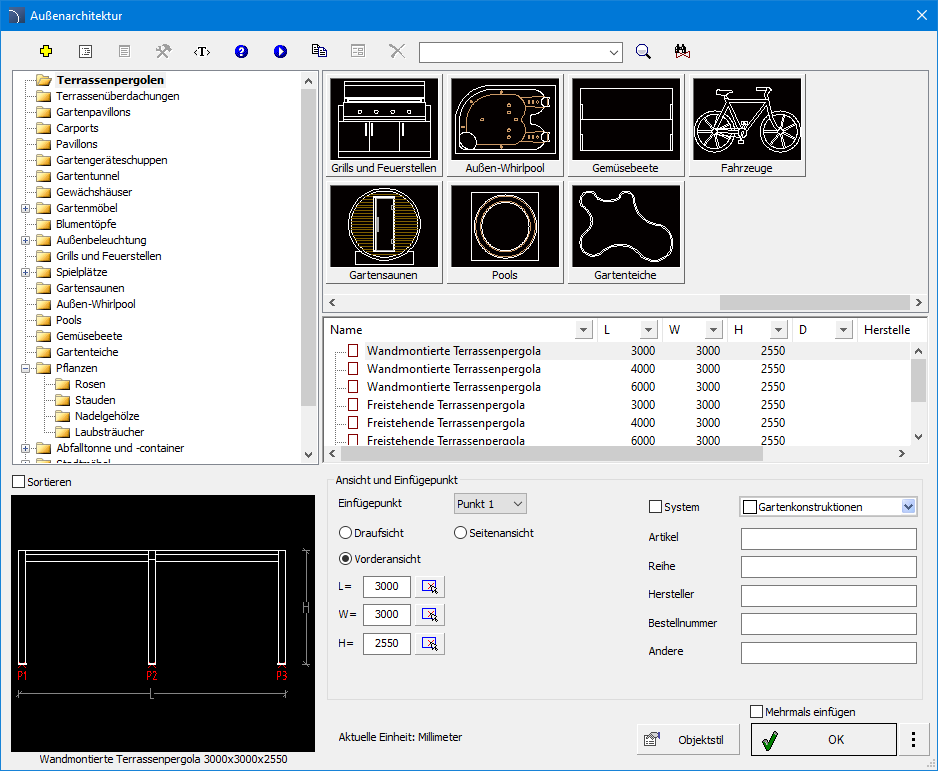
Das Dialogfeld „Externe
Architektur“ enthält:
Das obere Werkzeugmenü mit den folgenden aktiven
Schaltflächen:
 Neu definieren – fügt ein neues Element zur Datenbank hinzu. Die Methode
zum Erweitern der Datenbank wird im Kapitel
„Benutzerblöcke definieren“ beschrieben.
Neu definieren – fügt ein neues Element zur Datenbank hinzu. Die Methode
zum Erweitern der Datenbank wird im Kapitel
„Benutzerblöcke definieren“ beschrieben.
 Technische
Daten – Informationen zu den Parametern des ausgewählten Objekts.
Technische
Daten – Informationen zu den Parametern des ausgewählten Objekts.
 Befehl
„Übersetzen“ – öffnet ein Glossar mit Begriffen, die im Befehlsdialogfeld
verwendet werden, und ermöglicht es dem Benutzer, eigene Übersetzungen
hinzuzufügen.
Befehl
„Übersetzen“ – öffnet ein Glossar mit Begriffen, die im Befehlsdialogfeld
verwendet werden, und ermöglicht es dem Benutzer, eigene Übersetzungen
hinzuzufügen.
 Hilfe – enthält einen Link zur Online-Support-Datei.
 Video – enthält einen Link zu einem Anleitungsvideo auf der
CADprofi-Website.
Video – enthält einen Link zu einem Anleitungsvideo auf der
CADprofi-Website.
 In
die Kategorie „Benutzer” kopieren – ermöglicht es dem Benutzer, den
Elementtyp zu kopieren und zu bearbeiten.
In
die Kategorie „Benutzer” kopieren – ermöglicht es dem Benutzer, den
Elementtyp zu kopieren und zu bearbeiten.
 Bearbeiten – ermöglicht es dem Benutzer, ein Element aus dem
Verzeichnis „Benutzer” zu bearbeiten.
Bearbeiten – ermöglicht es dem Benutzer, ein Element aus dem
Verzeichnis „Benutzer” zu bearbeiten.
 Löschen – ermöglicht es dem Benutzer, ein Element aus dem
Verzeichnis „Benutzer” zu löschen.
Löschen – ermöglicht es dem Benutzer, ein Element aus dem
Verzeichnis „Benutzer” zu löschen.
Zusätzlich zu den oben genannten
Funktionen enthält dieser Befehl auch Optionen für die Suche in der gesamten
Datenbank der Blitzschutzsystemelemente oder in einem ausgewählten Zweig.
Kontextmenü – enthält
Optionen, die für das ausgewählte Element nach einem Klick mit der rechten
Maustaste verfügbar sind. Die Befehle aus dem Kontextmenü entsprechen den
Befehlen aus der Symbolleiste.
Das Befehlsdialogfeld enthält
die folgenden Felder:
Kategorienbaum – eine Sammlung aller in der
Bibliothek enthaltenen Kategorien und Elemente, dargestellt in einem
erweiterbaren Baumlayout. Der Benutzer kann die Reihenfolge, in der die Elemente
in der Liste angezeigt werden, mit der Option „Sortieren” anpassen.
Miniaturansicht – zeigt den Inhalt der aktuell
ausgewählten Kategorie als Miniaturansichten an.
Detaillierte Liste – enthält eine detaillierte Liste
der verfügbaren Elemente.
Vorschau – ein Fenster, in dem eine große Vorschau
des ausgewählten Elements angezeigt wird. Durch Klicken mit der rechten
Maustaste auf die Vorschau wird die Ansicht vergrößert.
Ansicht und Einfügepunkt – enthält Anzeigeoptionen
und die Bearbeitung von Objektabmessungen. Ermöglicht dem Benutzer die Eingabe
zusätzlicher Informationen zum Objekt.
Objektstil – ermöglicht dem Benutzer, die
Anzeigeoptionen zu ändern.
Neben der Schaltfläche „OK“ befindet sich ein Optionsfeld in Form einer
Dropdown-Liste, die die verfügbaren Einfügeoptionen enthält:
Anordnen
– ermöglicht die präzise Anordnung ausgewählter Elemente in der Zeichnung. Wir
können Installationselemente anordnen
in einem ausgewählten Umschlag, in
einer rechteckigen Anordnung, entlang eines Abschnitts, entlang einer Linie oder
„Infolinie” und dynamisch anordnen. Jede der
Anordnungsmethoden ermöglicht auch die Festlegung der Methode und Art der
Anordnung. Arbeiten mit Symbolen – allgemeine
Regeln.
 Bearbeiten – das Objekt entspricht einer Neuerstellung des Blocks, es
handelt sich nicht um eine Änderung des Maßstabs in X- und Y-Richtung. Dadurch
wird immer das korrekte Aussehen des Objekts erzielt, und detaillierte Elemente
(z. B. Griffe, Löcher usw.) werden nicht verzerrt. Durch Doppelklicken mit der
linken Maustaste kann ein Objekt schnell bearbeitet werden.
Bearbeiten – das Objekt entspricht einer Neuerstellung des Blocks, es
handelt sich nicht um eine Änderung des Maßstabs in X- und Y-Richtung. Dadurch
wird immer das korrekte Aussehen des Objekts erzielt, und detaillierte Elemente
(z. B. Griffe, Löcher usw.) werden nicht verzerrt. Durch Doppelklicken mit der
linken Maustaste kann ein Objekt schnell bearbeitet werden.
6
Verfahren
Einfügen externer architektonischer
Elemente
1.
Führen Sie den Befehl „Externe Architektur“
aus .
2.
Wählen Sie im Dialogfeld eine Kategorie aus der verfügbaren Liste aus.
3.
Klicken Sie auf die Miniaturansicht des Objekts, das Sie in die Zeichnung
einfügen möchten. Im unteren Teil des Fensters wird eine Vorschau des
ausgewählten Objekts angezeigt.
4.
(Optional) Geben Sie die Abmessungen des Objekts an. Die Abmessungen können
durch Klicken auf das Symbol „ “ aus der
Zeichnung abgerufen werden.
Geben Sie die Einfügeparameter
an: Einfügepunkt, Ansicht und Abmessungen L,
B, H.
5.
(Optional) Geben Sie die Objektidentifikationsdaten ein (Artikel, Produkttyp,
Hersteller, Katalognummer usw.).
6.
Klicken Sie auf die Schaltfläche „OK“. (Optional)
Legen Sie die Anordnungsmethode fest.
7.
Geben Sie den Einfügepunkt an.