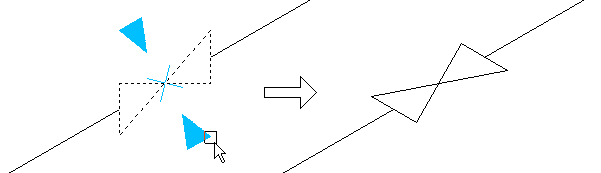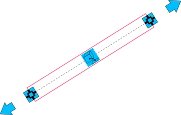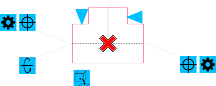
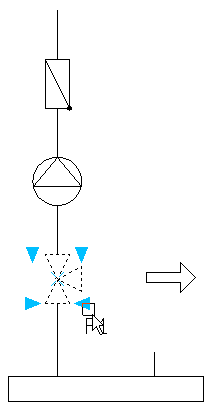
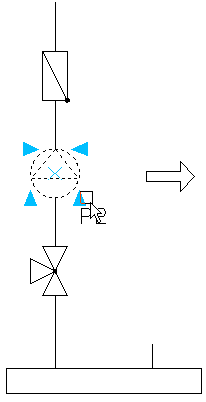
Der Befehl Quick edit (Schnellbearbeitung) ermöglicht grundlegende Bearbeitungs-funktionen auf Symbolen und Objekten durchzuführen. Nach Aufruf des Befehls muss das Symbol, das bearbeitet werden soll, gewählt werden. Am Symbol erscheinen Markierungen, mit denen sofort die erforderlichen Änderungen vorgenommen werden können.
Markierungen, die nach der Objektauswahl angezeigt werden:
|
|
|

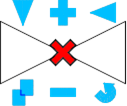
 Spiegeln –
Markierung, die das Spiegeln des Symbols ermöglicht.
Spiegeln –
Markierung, die das Spiegeln des Symbols ermöglicht.

 Skalieren – ermöglicht die Symbolgröße in der
Zeichnung zu verändern. Das Zeichen vergrößert die Symbolskalierung um 25%. Das
Zeichen verkleinert die
Symbolskalierung um 25%. Wenn der aktuelle Skalierfaktor 200 ist, dann wird damit die Skalierung des Symbols um 50 erhöht/verringert.
Skalieren – ermöglicht die Symbolgröße in der
Zeichnung zu verändern. Das Zeichen vergrößert die Symbolskalierung um 25%. Das
Zeichen verkleinert die
Symbolskalierung um 25%. Wenn der aktuelle Skalierfaktor 200 ist, dann wird damit die Skalierung des Symbols um 50 erhöht/verringert.
 Kopieren – erlaubt schnelle Mehrfachkopien des gewählten Objekts.
 Verschieben – ermöglicht das Verschieben des Symbols mit der
Wiederverbindung der Leitung, auf der es bisher platziert war.
Verschieben – ermöglicht das Verschieben des Symbols mit der
Wiederverbindung der Leitung, auf der es bisher platziert war.
 Drehen – dreht das Objekt um den Einfügepunkt. Befindet sich das Symbol
in einer Leitung, wird das Programm nur eine Drehung um 180° gestatten.
Drehen – dreht das Objekt um den Einfügepunkt. Befindet sich das Symbol
in einer Leitung, wird das Programm nur eine Drehung um 180° gestatten.
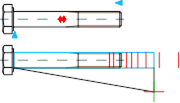
 Verlängern – diese Markierung wird zum Verlängern
oder verkürzen normierter Elemente z.B. Schrauben, Nieten, usw. (siehe Seite 403) verwendet.
Verlängern – diese Markierung wird zum Verlängern
oder verkürzen normierter Elemente z.B. Schrauben, Nieten, usw. (siehe Seite 403) verwendet.
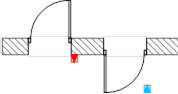
 Switch – ermöglicht, die Einfügeseite von Fenstern und Türen zu tauschen,
ohne ihre Lage zu verändern.
Switch – ermöglicht, die Einfügeseite von Fenstern und Türen zu tauschen,
ohne ihre Lage zu verändern.
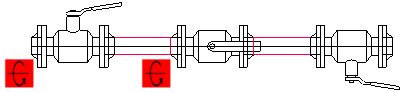
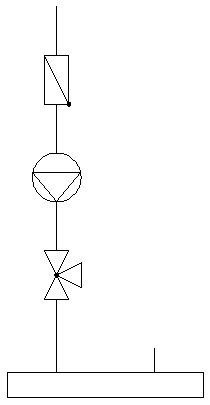
Quick edit wird häufig nach dem Einfügen mehrerer Symbole in die Zeichnung verwendet, z.B. mit dem Befehl Multisymbole. Werden verschiedene Symbole eingefügt kann es sein, dass einige Symbole in entgegengesetzter Richtung eingefügt sind. Die Schnellbearbeitung mit Quick edit erlaubt dann eine schnelle Drehung in die richtige Richtung.
Der Befehl Quick edit ist auch hilfreich um Objekte zu drehen, z.B. wenn die Ausrichtung von Armaturen notwendig ist.
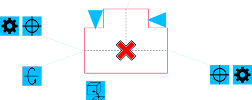
 Um X
Achse drehen – erlaubt den Wechsel der Ansicht eines Formteils oder einer
Armatur. Dank dieser Option können Sie verschiedene Ansichten auswählen, die für
dieses Element verfügbar sind.
Um X
Achse drehen – erlaubt den Wechsel der Ansicht eines Formteils oder einer
Armatur. Dank dieser Option können Sie verschiedene Ansichten auswählen, die für
dieses Element verfügbar sind.
 Leitung von hier zeichnen – erlaubt das Zeichnen eines Leitungszuges
beginnend von einem Formteil oder einer Armatur.
Leitung von hier zeichnen – erlaubt das Zeichnen eines Leitungszuges
beginnend von einem Formteil oder einer Armatur.
 Leitung von hier zeichnen (mit Einstellungen) – erlaubt das Zeichnen
eines Leitungszuges mit Auswahl der Parameter der Leitung.
Leitung von hier zeichnen (mit Einstellungen) – erlaubt das Zeichnen
eines Leitungszuges mit Auswahl der Parameter der Leitung.
 Löschen – entfernt das Element von der Zeichnung.
 Weitere Ansicht einfügen – erlaubt das Einfügen einer weiteren Ansicht
des Objekts.
Weitere Ansicht einfügen – erlaubt das Einfügen einer weiteren Ansicht
des Objekts.
 Lage
ändern – erlaubt eine freie Definition des Endpunktes der
Linie/Leitung.
Lage
ändern – erlaubt eine freie Definition des Endpunktes der
Linie/Leitung.
 Bearbeiten – öffnet die Dialogbox für die Bearbeitung der Parameter des
Elements.
Bearbeiten – öffnet die Dialogbox für die Bearbeitung der Parameter des
Elements.
 Länge ändern – erlaubt
die Änderung der Länge des Elements in der bereits vorgegebenen Richtung.
Länge ändern – erlaubt
die Änderung der Länge des Elements in der bereits vorgegebenen Richtung.
 Breite ändern – erlaubt die Bearbeitung der Breite oder des Durchmessers
einer Leitung.
Breite ändern – erlaubt die Bearbeitung der Breite oder des Durchmessers
einer Leitung.
 Typ
ändern – erlaubt die Änderung des Typs einer Leitung oder eines
Formteils.
Typ
ändern – erlaubt die Änderung des Typs einer Leitung oder eines
Formteils.
6 Vorgehensweise
1.
Start des Befehls Quick edit  .
.
2. Auswahl des Objektes, das bearbeitet werden soll.
3.
(Optional) Drehen des Objektes mit dem Befehl Spiegeln 
 (P1, P2).
4.
(Optional) Vergrößern/verkleinern des Symbols durch Klick auf die 
 Zeichen.
5.
(Optional) Drehen des Symbols durch Klick auf den Drehmarker  .
.
6. (Optional) Klick auf ein zusätzliches Symbol, das bearbeitet werden soll.
7.
(Optional) Einfügen einer Kopie nach Wahl des Kopiermarkers  .
.
8. Beenden des Befehls durch Drücken der rechten Maustaste oder der Taste Enter.
Wichtiger Hinweis
"Spiegeln",
"Skalieren" und "Drehen" können mehrfach
verwendet werden, weil sie den Befehl "Quick Edit"
nicht beenden. Nach dem Kopieren
wird der Befehl ebenfalls nicht abgeschlossen.
Verfügbare Optionen sind von
der Art des Objektes abhängig.
Der Befehl „Quick edit“ ermöglicht auch:
|
|
|
|
Editieren isometrischer Symbole |
Drehen von Armaturen. |
|
|
|
|
Länge / Lage ändern |
Formteil bearbeiten |
|
| |
|
Armatur um Achse X drehen | |
|
|
|
|
Drehen von Türen und Fenstern |
Bearbeitung standardisierter mechanischer Elemente |
 Schnellbearbeitung