Mit dem Befehl
„Wellen “ kann
der Benutzer automatisch mehrstufige Wellen aus vom Benutzer ausgewählten
Komponenten generieren. In jeder Phase des Projekts kann der Benutzer
Korrekturen vornehmen, z. B. weitere Wellenstufen hinzufügen und Abmessungen
ändern. Es ist auch möglich, Wellenstufen mit der Drag-and-Drop-Funktion zu verschieben und zu kopieren.
“ kann
der Benutzer automatisch mehrstufige Wellen aus vom Benutzer ausgewählten
Komponenten generieren. In jeder Phase des Projekts kann der Benutzer
Korrekturen vornehmen, z. B. weitere Wellenstufen hinzufügen und Abmessungen
ändern. Es ist auch möglich, Wellenstufen mit der Drag-and-Drop-Funktion zu verschieben und zu kopieren.
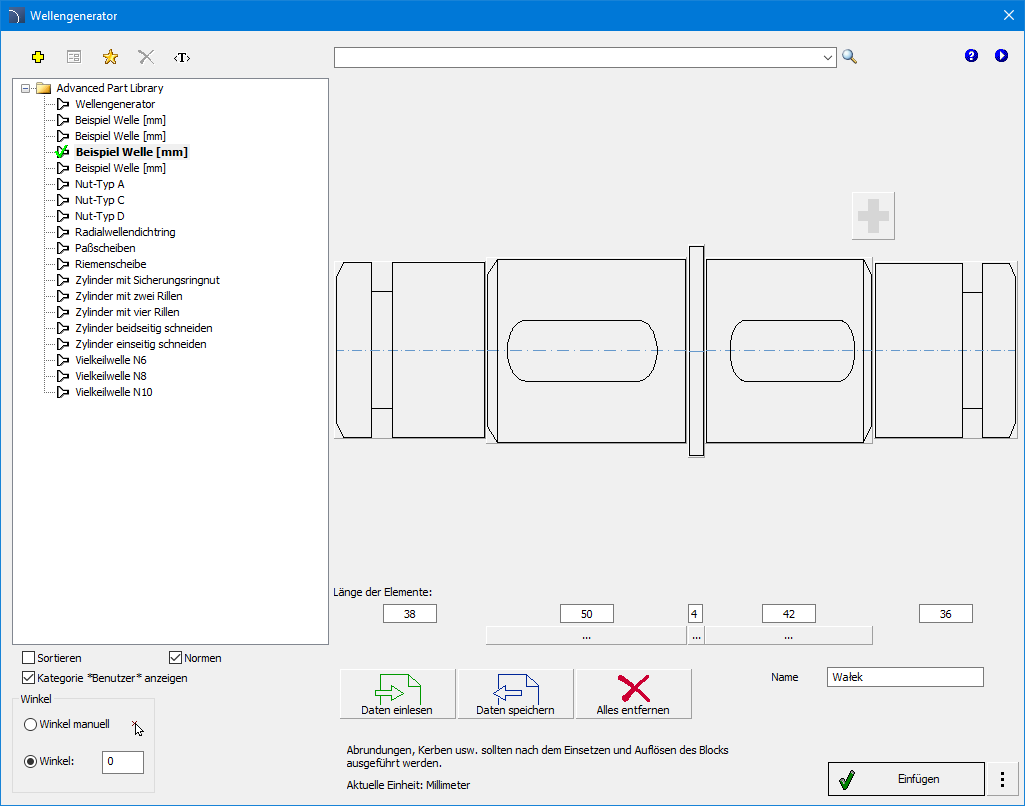
Dialogfeld
„Schaftgenerator“
Das Dialogfeld „Schaftgenerator“ enthält:
Menü „Extras“:
 Neu definieren – fügt ein neues Element zur Datenbank hinzu. Die Methode
zum Erweitern der Datenbank wird im Kapitel „Benutzerblöcke definieren”
beschrieben.
Neu definieren – fügt ein neues Element zur Datenbank hinzu. Die Methode
zum Erweitern der Datenbank wird im Kapitel „Benutzerblöcke definieren”
beschrieben.
 Bearbeiten – ermöglicht dem Benutzer, ein Element aus dem Verzeichnis
„Benutzer” zu bearbeiten.
Bearbeiten – ermöglicht dem Benutzer, ein Element aus dem Verzeichnis
„Benutzer” zu bearbeiten.
 Zu Favoriten
hinzufügen – fügt ein Element zu den *Favoriten* des Benutzers
hinzu.
Zu Favoriten
hinzufügen – fügt ein Element zu den *Favoriten* des Benutzers
hinzu.
 Löschen – löscht das ausgewählte Objekt aus der Kategorie
„Benutzer”.
Löschen – löscht das ausgewählte Objekt aus der Kategorie
„Benutzer”.
 Befehl
„Übersetzen“ – öffnet ein Glossar mit Begriffen, die im Befehlsdialog
verwendet werden, und ermöglicht es dem Benutzer, eigene Übersetzungen
hinzuzufügen.
Befehl
„Übersetzen“ – öffnet ein Glossar mit Begriffen, die im Befehlsdialog
verwendet werden, und ermöglicht es dem Benutzer, eigene Übersetzungen
hinzuzufügen.
 Hilfe – enthält einen Link zur Online-Support-Datei.
 Video – enthält einen Link zu einem Anleitungsvideo.
Mit diesem Befehl kann der Benutzer auch die gesamte
Datenbank nach Elementen durchsuchen.
Das Dialogfeld enthält außerdem:
Kategorienbaum – eine
Sammlung aller in der Bibliothek enthaltenen Kategorien und Elemente,
dargestellt in hierarchischer Form. Die Reihenfolge, in der die Elemente in der
Liste angezeigt werden, kann mit den folgenden Optionen angepasst
werden:
• Sortieren – Ordnen Sie die Kategorie und ihren Inhalt in
alphabetischer Reihenfolge.
Schaftgenerator – ein
Bereich, in dem der Benutzer mithilfe einer grafischen Vorschau einen Schaft
erstellen und bearbeiten kann.
 Segment
hinzufügen – Schaltfläche zum Hinzufügen eines Schaftsegments.
Segment
hinzufügen – Schaltfläche zum Hinzufügen eines Schaftsegments.
Elementlänge – Feld, in das der Benutzer die Länge der
einzelnen Schachtsegmente eingeben kann.
 Segment
hinzufügen/entfernen – ermöglicht es dem Benutzer, ein Segment der Welle
zu entfernen oder hinzuzufügen.
Segment
hinzufügen/entfernen – ermöglicht es dem Benutzer, ein Segment der Welle
zu entfernen oder hinzuzufügen.
 Daten laden –
ermöglicht es dem Benutzer, eine zuvor gespeicherte Datei mit dem Wellenmodell
zu laden.
Daten laden –
ermöglicht es dem Benutzer, eine zuvor gespeicherte Datei mit dem Wellenmodell
zu laden.
 Daten speichern –
ermöglicht es dem Benutzer, das aktuelle Wellenmodell in einer Datei auf der
Festplatte zu speichern.
Daten speichern –
ermöglicht es dem Benutzer, das aktuelle Wellenmodell in einer Datei auf der
Festplatte zu speichern.
 Alles
löschen – ermöglicht es dem Benutzer, das gesamte Wellenmodell im
Generatorfenster zu löschen.
Alles
löschen – ermöglicht es dem Benutzer, das gesamte Wellenmodell im
Generatorfenster zu löschen.
Winkel/Drehung
– ermöglicht es dem Benutzer, den erstellten Block in einem bestimmten Winkel
einzufügen. Mit der Drehung können Sie ein Objekt in einem beliebigen Winkel in
die Zeichnung einfügen.
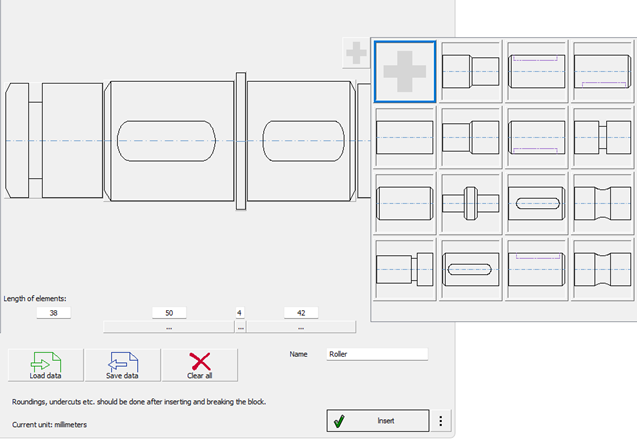
Dialogfeld „Wellen-Generator” mit Fenster zur
Komponentenauswahl.
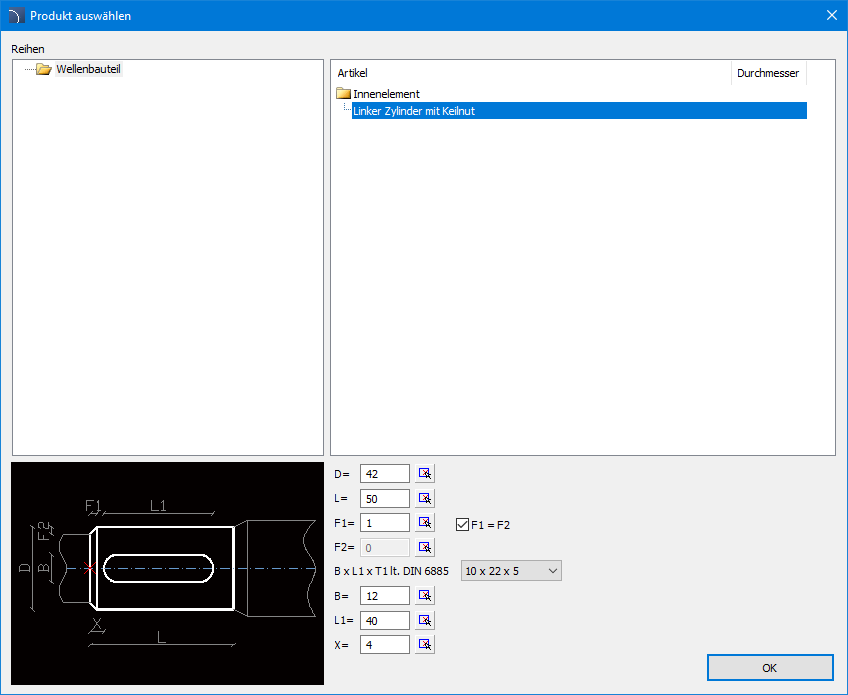
Dialogfenster „Komponente bearbeiten“
6
Verfahren
Erzeugung von Wellen
1.
Führen Sie den Befehl „Wellenerzeuger “ aus.
2. Erstellen Sie im Dialogfenster
ein Modell der Welle, indem Sie ihre Segmente hinzufügen und deren Abmessungen
anpassen. Eine Vorschau des aktuell erstellten Objekts wird angezeigt.
3. (Optional) Verwenden Sie das
Beispiel-Wellen-Design oder laden Sie eine Datei mit einem fertigen Modell.
Bearbeiten Sie es.
4. Drücken Sie die Schaltfläche
„Einfügen“.
5. Wählen Sie den Einfügepunkt des
Objekts in der Zeichnung aus.
 Wellen-Generator