Mit dem Befehl
„Schema-Ersteller-Vorlagen” kann der
Benutzer automatisch Stromverteilungsschemata erstellen. Die Arbeit besteht
darin, Produkte aus der Symbolbibliothek auszuwählen und sie an bestimmten
Positionen auf der Matrix im Dialogfenster zu platzieren. Auf diese Weise können
Sie sehr einfach und schnell die logische Struktur der gesamten Schaltanlage
definieren, wobei Sie sich nur auf die Auswahl der Produkte konzentrieren
müssen, anstatt das Schema manuell zu zeichnen.
kann der
Benutzer automatisch Stromverteilungsschemata erstellen. Die Arbeit besteht
darin, Produkte aus der Symbolbibliothek auszuwählen und sie an bestimmten
Positionen auf der Matrix im Dialogfenster zu platzieren. Auf diese Weise können
Sie sehr einfach und schnell die logische Struktur der gesamten Schaltanlage
definieren, wobei Sie sich nur auf die Auswahl der Produkte konzentrieren
müssen, anstatt das Schema manuell zu zeichnen.
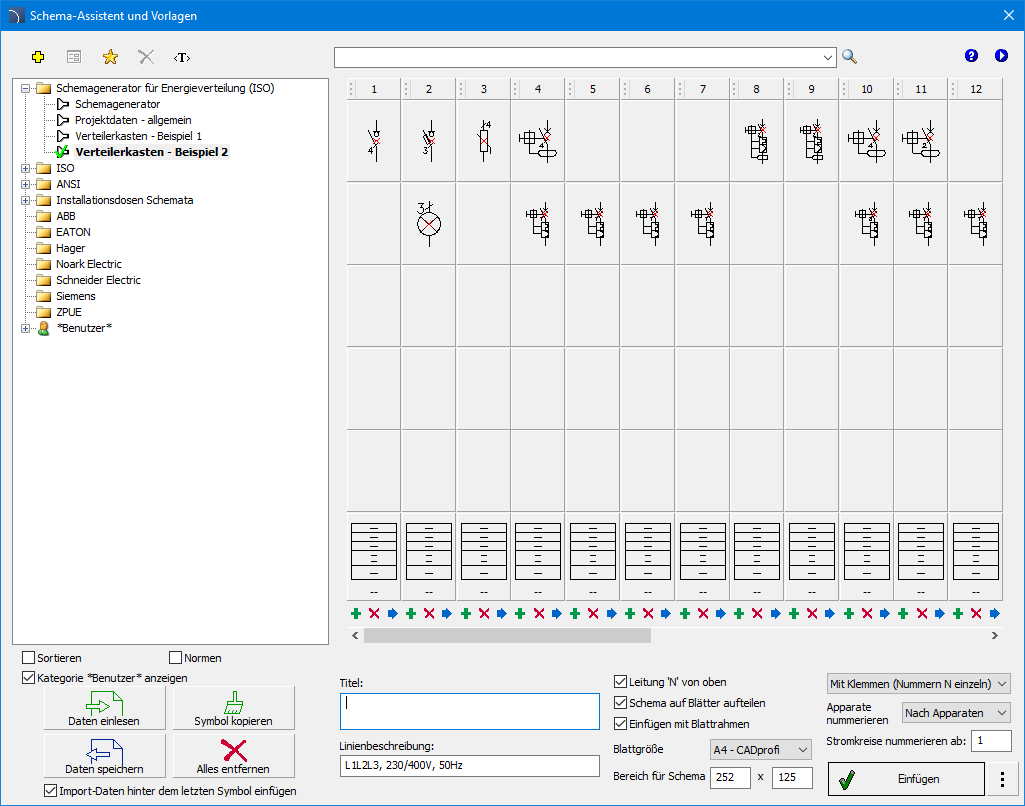
Fenster „Schemaersteller und Vorlagen“
Das Dialogfeld „Schemaersteller und
Vorlagen“
enthält:
 Spalte einfügen/löschen – Fügt eine leere Schaltung
vor der angegebenen Spalte der Matrix ein und ermöglicht es dem Benutzer, die
gesamte Spalte zu löschen.
Spalte einfügen/löschen – Fügt eine leere Schaltung
vor der angegebenen Spalte der Matrix ein und ermöglicht es dem Benutzer, die
gesamte Spalte zu löschen.
 Daten aus
CSV laden – Speichert alle Daten aus dem aktuellen Diagramm in einer
CSV-Datei.
Daten aus
CSV laden – Speichert alle Daten aus dem aktuellen Diagramm in einer
CSV-Datei.
 Daten in
CSV speichern – lädt das Diagramm aus einer CSV-Datei.
Daten in
CSV speichern – lädt das Diagramm aus einer CSV-Datei.
 Symbol kopieren – Aktiviert den Kopiermodus. Klicken Sie nach Auswahl des
Befehls auf die Zelle, aus der das Symbol in die nachfolgenden Zellen kopiert
werden soll. Klicken Sie zum Abschluss mit der rechten Maustaste und wählen Sie
„Kopieren beenden“.
Symbol kopieren – Aktiviert den Kopiermodus. Klicken Sie nach Auswahl des
Befehls auf die Zelle, aus der das Symbol in die nachfolgenden Zellen kopiert
werden soll. Klicken Sie zum Abschluss mit der rechten Maustaste und wählen Sie
„Kopieren beenden“.
 Alle
löschen – löscht alle Informationen aus dem aktuellen Schema.
Alle
löschen – löscht alle Informationen aus dem aktuellen Schema.
Linie „N“ von oben
gezeichnet – Ändert die Art und Weise, wie die Potenziallinie „N“
gezeichnet wird.
Diagramm in Blätter
unterteilen – Durch Aktivieren dieser Option wird das eingefügte Schema
in Blätter der ausgewählten Größe unterteilt.
Mit Zeichnungsrahmen
einfügen – Aktiviert/deaktiviert das Zeichnen eines
Zeichnungsrahmens.
Blattgröße – Legt die
Größe des Blattes fest, auf dem das Diagramm gezeichnet wird.
Diagrammbereich –
ermöglicht es dem Benutzer, den vom Diagramm auf dem Blatt eingenommenen Bereich
zu ändern.
Schaltungen nummerieren
ab – Startwert für die Schaltungsnummerierung.
Bildlauf-Schaltflächen
(<<, </>, >>) – Schaltflächen, mit denen der Benutzer
die Ansicht nach rechts oder links scrollen kann.
|
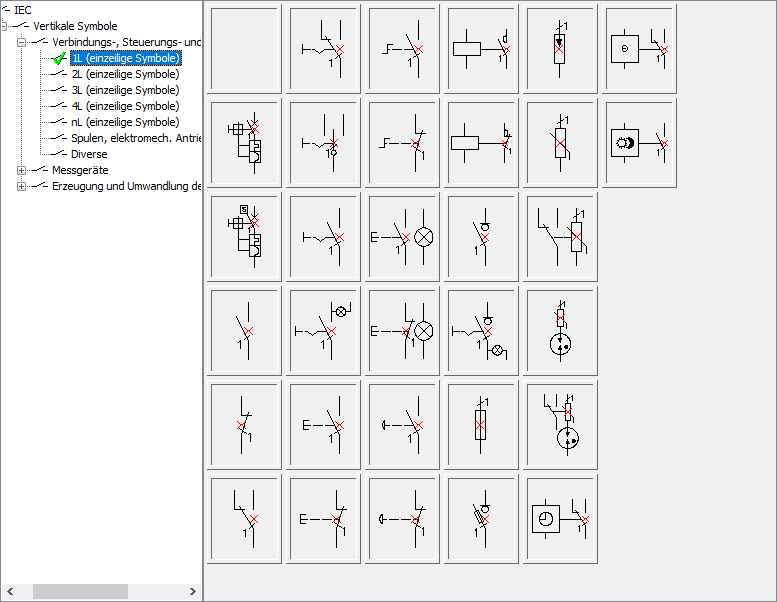
Produktauswahl – nach
dem Klicken auf die ausgewählte Zelle erscheint eine Liste, in der der
Benutzer das Symbol angeben und dann die gewünschten Produkte aus der
Liste auswählen sollte. |
|
|
Stromkreisinformationen – Nach dem
Klicken auf die untere Schaltfläche der Matrix kann der Benutzer den Namen
des Stromkreises (Empfänger) und zusätzliche Parameter eingeben, wie z.
B.: Leistung, Stromstärke sowie Typ und Querschnitt des Stromkabels. |

|
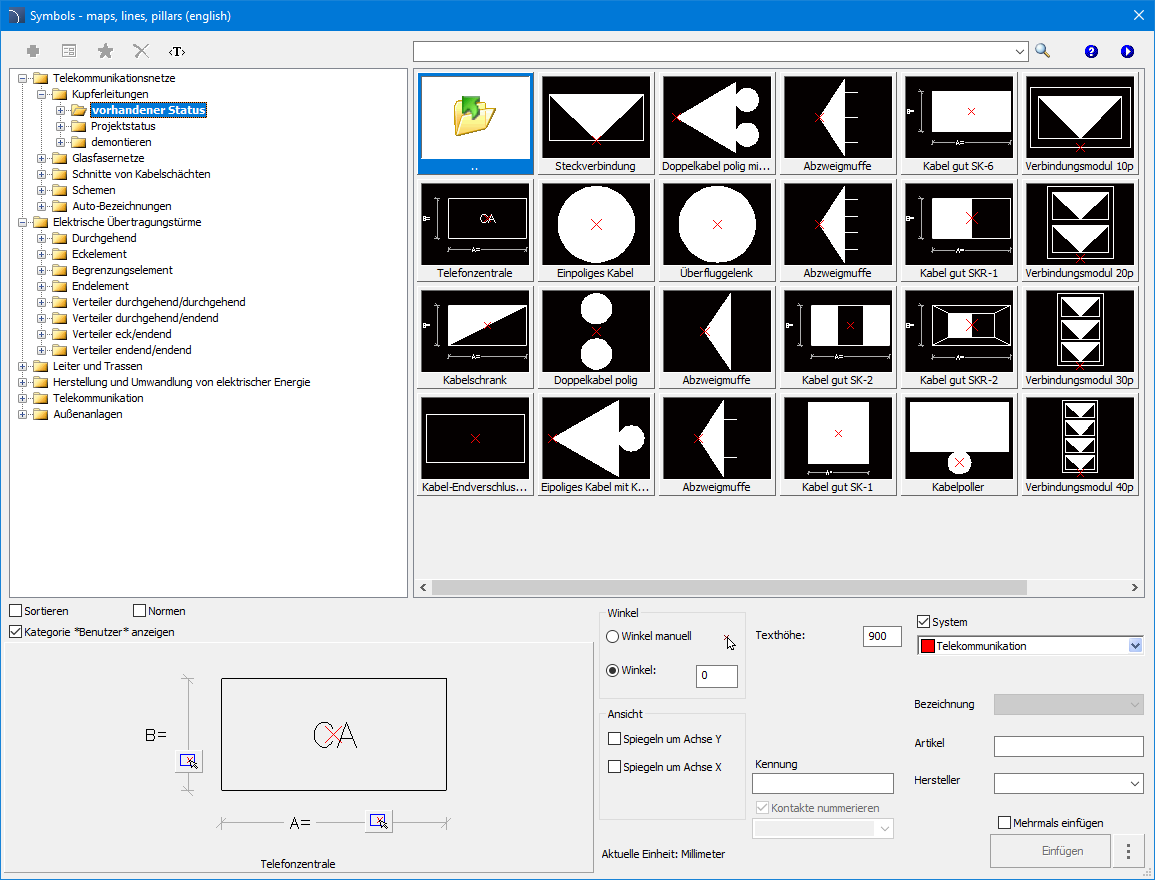
Projektdaten – Allgemeine Einstellungen
Mit diesem Befehl kann der Benutzer die Daten festlegen, die
auf der Titelseite des Projekts angezeigt werden sollen, darunter: Projektthema,
Informationen zum Investor, Kommentare, Beschreibung usw.
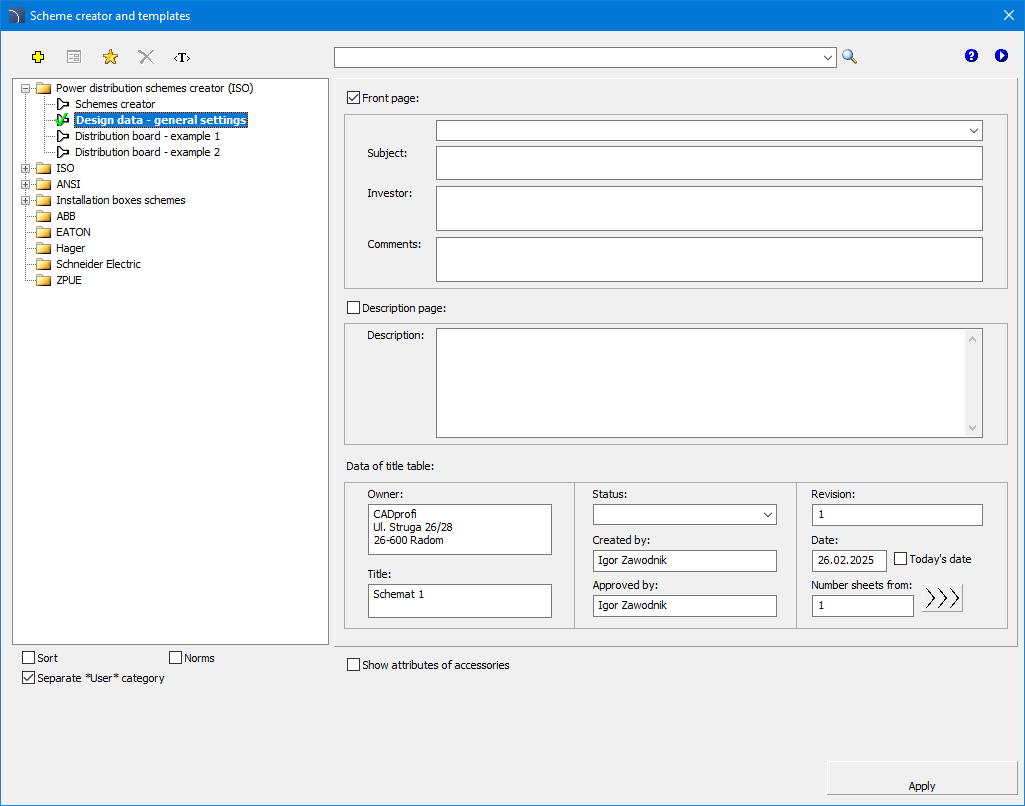
Fenster „Projektdaten“
 Schaltplan-Assistent
und
Vorlagen
Schaltplan-Assistent
und
Vorlagen
Mit dem Befehl „Schema-Vorlagen“
können vordefinierte Potenzial- und Schaltungslinien in das Projekt
eingefügt werden, mit denen sich schnell Schemata erstellen lassen.
Die vordefinierten Linien sind sowohl an die ISO- als auch an die ANSI-Normen angepasst.
Die Leitungspotenziale sind parametrisch, wodurch es möglich
ist, den Abstand zwischen den Schema-Leitungen festzulegen.
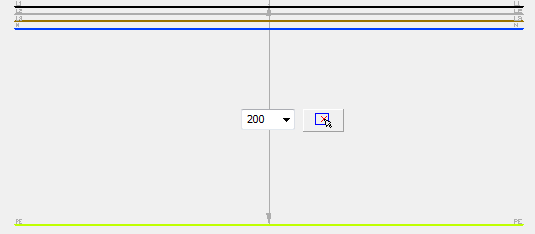
Der Befehl „Schema-Vorlagen“
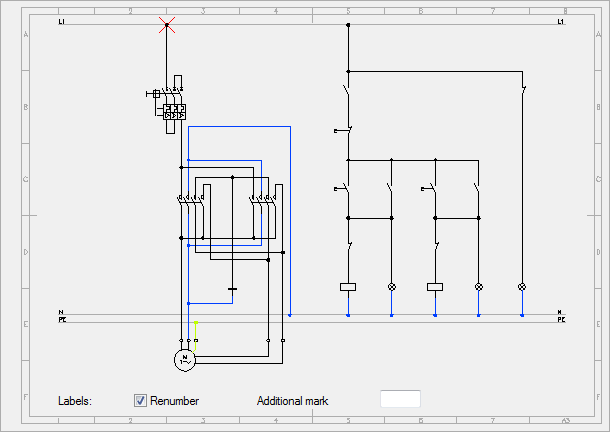
enthält vordefinierte elektrische Schemata, die zur Erstellung typischer
Schemata verwendet werden können. Es stehen Direktstart von 3-Phasen-Motoren,
Umkehrsysteme, Stern-Dreieck-Start und viele weitere Schemata zur Verfügung.
Jedes Schema verfügt über Komponenten, die zunächst vorab
nummeriert sind. Der Benutzer kann die
Neunummerierung aktivieren und zusätzliche
Markierungen festlegen.
Eine besondere Gruppe von Schemata sind Verteilerzentren –
Stromkreise. Es sind Sätze mit mehreren Stromkreisen sowie einzelne
Beleuchtungs- oder Steckdosenstromkreise verfügbar. Dank dieser Funktion kann
der Benutzer sofort verschiedene Verteilerzentrumsschemata erstellen.
Steckdosen- und Beleuchtungsstromkreise können für andere Arten von Stromkreisen
verwendet werden ( ) – nach dem Einfügen eines solchen Stromkreises muss der
Benutzer lediglich die Beschreibung und das Empfängersymbol ändern.
Beim Einfügen von Verteilerzentren werden auch Tabellen
eingefügt, in denen Name, Nummer und Schaltkreisparameter angegeben werden. Um
diese Daten zu bearbeiten, kann der Benutzer den Befehl „Symbole bearbeiten” oder andere Befehle zum Bearbeiten
von Blockattributen verwenden.
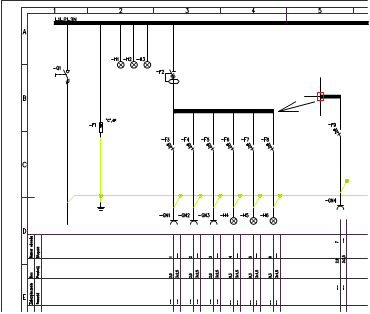
Beispiel für ein typisches Schema mit Einfügen
eines zusätzlichen Stromkreises
Schemen:
Blattvorlagen