Der Befehl Modulare
und industrielle elektrische Geräte enthält viele Typen von Geräten,
Schützen und anderen Komponenten für elektrische Projekte. Bei allen Geräten
stehen sowohl Ansichten für den Schaltschrankbau (Layouts), als auch Symbole für
elektrische Schemen zur Verfügung. Beim Einfügen von Geräteansichten ist es
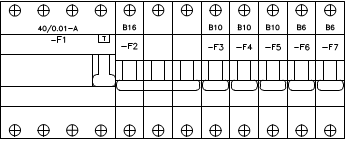
möglich eine Liste der Objekte zum Einfügen zu
erzeugen, mit der gleichzeitig mehrere Objekte in die Zeichnung eingefügt werden
können.
Wenn der Nutzer Symbole einfügt, sollte er die Richtlinien und die
Vorgehensweise, wie im Kapitel Symbole - IEC, NFPA) beschrieben, beachten.
Nach Einfügen einer Geräteansicht ist es möglich mit dem Befehl Weitere Ansicht einfügen) Symbole für jedes Gerät einzufügen. Es ist auch möglich, eine Geräteansicht auf Grundlage eines zuvor eingefügten Symbols zu erhalten. Mit diesem Befehl können Nutzer schnell ein Schema auf Grundlage der Schaltgeräteansicht oder umgekehrt erstellen.
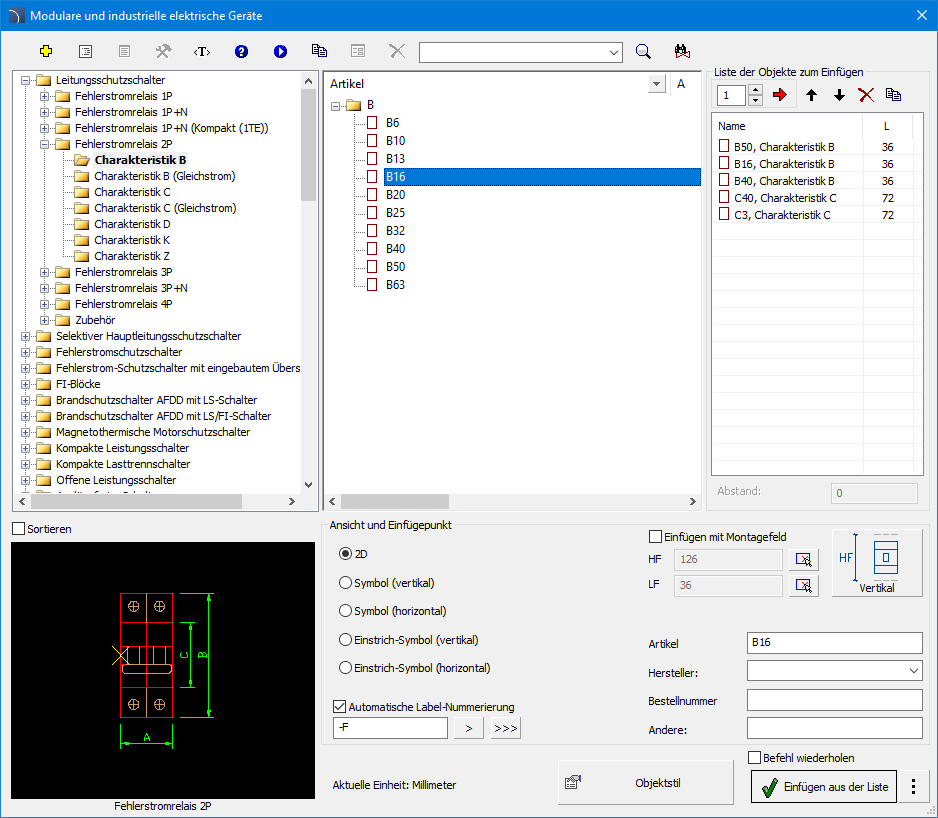
Dialogfenster Modulare und industrielle elektrische Geräte
Die Methoden der Arbeit mit Objekten wurden bereits in den vorherigen Kapiteln beschrieben. Der Befehl enthält folgende Elemente:
Objekte zum Einfügen – Liste mit Objekten, die in die
Zeichnung eingefügt werden. Das Feld Ein neues Element in
die Liste aufnehmen  fügt das
Objekt der Liste zu.
fügt das
Objekt der Liste zu.
Einfügeoptionen – beim Einfügen
eines einzelnen Objektes kann man verschiedene Optionen nutzen. Der Schalter  erweitert die Liste der verfügbaren
Einfügeoptionen:
erweitert die Liste der verfügbaren
Einfügeoptionen:
•Einfügen (Objektstil wählen) – fügt das gewählte Objekt mit der Möglichkeit ein, die Optionen im Objektstil Dialogfenster zu ändern.
•Einfügen (mit eigenen Maßen) – fügt das gewählte Objekt mit der Möglichkeit ein, eigene Maße einzugeben. Benutzerdefinierte Maße können in eigenen Reihen erstellt und erweitert werden Erstellen und Erweitern von Benutzer-Produktreihen).
6 Vorgehensweise
1.
Start des Befehls Modulare und industrielle eleketrische
Geräte  .
.
2. Wählen Sie im Dialogfenster die entsprechende Kategorie.
3. In der detaillierten Liste werden die verfügbaren Gerätetypen angezeigt.
4. (Optional) Doppelklick auf eine Typenreihe zum Erweitern der Anzeige des Inhalts. Um alle Typen einer Reihe anzuzeigen klicken Sie die rechte Maustaste und wählen Sie vom Kontextmenü die geeignete Option (Alle anzeigen).
5. (Optional Ändern Sie die Ansicht für das gewählte Element.
6. (Optional) Ändern Sie die Einstellungen im Objektstil.
7.
Wählen Sie ein Element mit Doppelklick oder wählen Sie es und klicken Sie auf
die Schaltfläche Ein neues Element in die Liste
aufnehmen .
8. Fahren Sie fort mit dem Füllen der Liste durch Wiederholung der Schritte 2 - 7.
9.
(Optional) Ordnen Sie die Liste mit Hilfe der Schalter Kopieren  , Löschen
Nach untern
verschieben  oder Nach oben verschieben
  .
.
10. Geben Sie Bezeichnung und Nummer des ersten Gerätes an. Die weiteren Geräte werden mit fortlaufenden Nummern eingefügt.
11. Klicken Sie auf OK oder Einfügen aus der Liste um die Objekte in die Zeichnung einzufügen.
12. Geben Sie den Einfügepunkt und Drehwinkel der Objekte an.
 Entwurf von
Schaltschränken
Entwurf von
Schaltschränken