Der Befehl Blitzschutzsysteme
 enthält Produkte
für den Entwurf eines kompletten Blitzschutzsystems für ein Gebäude,
einschließlich Fangstangen und Fangspitzen, Leitungen, Klemmen,
Trennstellenkästen, Erdungssysteme, weiteres Zubehör und mehr. Die im Programm
verfügbaren Objekte können bearbeitet, angepasst und in die Elementkategorie
*Benutzer* kopiert werden. Erstellen und Erweitern von
Benutzer-Produktreihen
enthält Produkte
für den Entwurf eines kompletten Blitzschutzsystems für ein Gebäude,
einschließlich Fangstangen und Fangspitzen, Leitungen, Klemmen,
Trennstellenkästen, Erdungssysteme, weiteres Zubehör und mehr. Die im Programm
verfügbaren Objekte können bearbeitet, angepasst und in die Elementkategorie
*Benutzer* kopiert werden. Erstellen und Erweitern von
Benutzer-Produktreihen
Der Befehl beinhaltet auch den Zugang zu Systemlösungen von
AH-Hardt, Budniok Technika, Elko-Bis, El-Sun, Gromtor oder Pawbol.
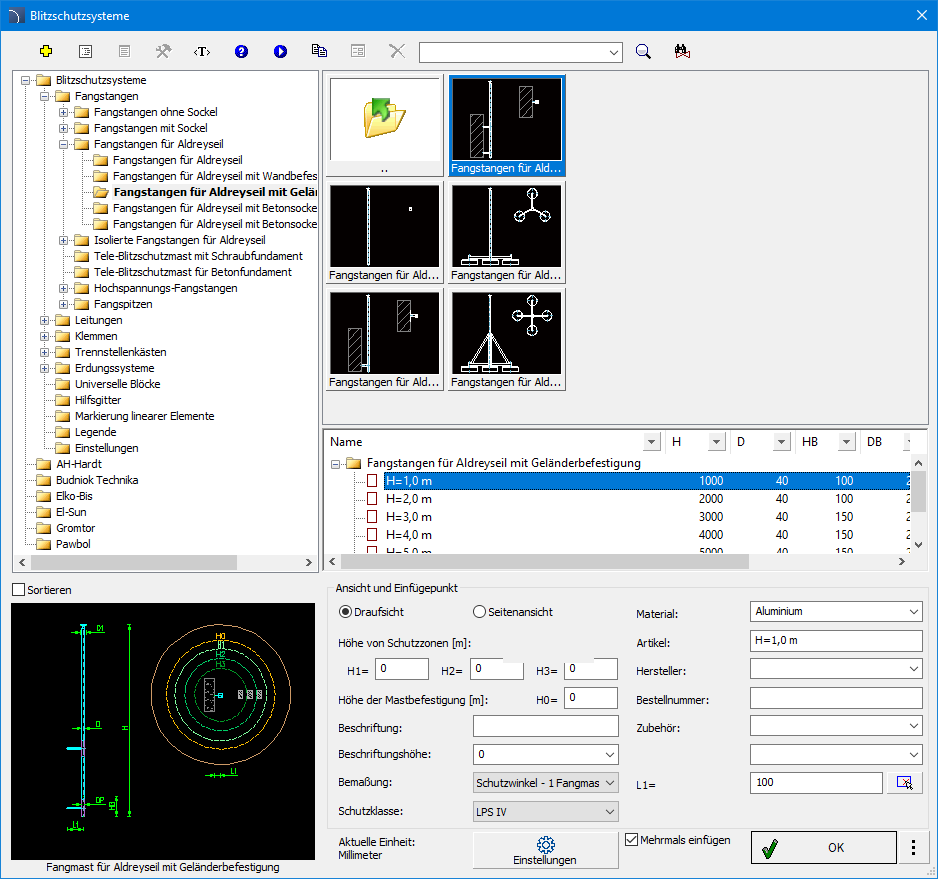
Dialogfenster Blitzschutzsysteme.
Das Dialogfenster Blitzschutzsysteme beinhaltet:
Oberes Werkzeuge-Menü mit den folgenden aktiven
Schaltflächen:
 Neu definieren – Hinzufügen eines neuen Elements in die Datenbank. Wie
man die Datenbank erweitert, wird im Kapitel Benutzerblöcke definieren beschrieben
Neu definieren – Hinzufügen eines neuen Elements in die Datenbank. Wie
man die Datenbank erweitert, wird im Kapitel Benutzerblöcke definieren beschrieben
 Technische
Daten – Informationen über die Parameter des ausgewählten Objekts.
Technische
Daten – Informationen über die Parameter des ausgewählten Objekts.
 Befehl komplett übersetzen – öffnet ein Glossar der im Befehlsdialogfeld
verwendeten Begriffe und ermöglicht es dem Benutzer, eigene Übersetzungen
hinzuzufügen.
Befehl komplett übersetzen – öffnet ein Glossar der im Befehlsdialogfeld
verwendeten Begriffe und ermöglicht es dem Benutzer, eigene Übersetzungen
hinzuzufügen.
 Hilfe – enthält einen Link zur Hilfe Online.
 Video – enthält einen Link zu einem Anleitungsvideo auf der Website des
Programmherstellers.
Video – enthält einen Link zu einem Anleitungsvideo auf der Website des
Programmherstellers.
 Kopieren in die Kategorie „Benutzer” – ermöglicht das Kopieren und
Bearbeiten des Elementtyps durch den Benutzer.
Kopieren in die Kategorie „Benutzer” – ermöglicht das Kopieren und
Bearbeiten des Elementtyps durch den Benutzer.
 Bearbeiten – ermöglicht die Bearbeitung eines Elements aus dem
Verzeichnis *Benutzer*.
Bearbeiten – ermöglicht die Bearbeitung eines Elements aus dem
Verzeichnis *Benutzer*.
 Löschen – ermöglicht das Löschen eines Objekts aus dem
Verzeichnis *Benutzer*.
Löschen – ermöglicht das Löschen eines Objekts aus dem
Verzeichnis *Benutzer*.
Zusätzlich zu den oben genannten Funktionen enthält der
Befehl auch Optionen für die Suche in der gesamten Datenbank der
Blitzinstallationselemente oder in einem ausgewählten Zweig.
Popup-Menü - enthält die Optionen, die für das
angegebene Element verfügbar sind, wenn Sie mit der rechten Maustaste
daraufklicken. Die Befehle des Popup-Menüs sind analog zu den Befehlen der
Symbolleiste.
Die folgenden Felder sind im Dialogfenster des Befehls zu
finden:
Kategorienbaum – ein Satz aller Kategorien und
Symbole in der Bibliothek wird als Abrollmenü-Baum angezeigt. Der Nutzer kann
die Anzeige mit der Option Sortieren
anpassen.
Detaillierte Liste –
enthält eine detaillierte Liste der verfügbaren Artikel.
Miniaturansicht - zeigt den Inhalt der aktuell
angezeigten Kategorie in Form von Miniaturbildern an.
Vorschau – ein Fenster, das eine große Vorschau
des angezeigten Elements anzeigt. Wenn Sie mit der rechten Maustaste auf die
Vorschau klicken, wird die Ansicht vergrößert.
Ansicht und Einfügepunkt
– enthält Ansichtsoptionen und die Bearbeitung von Objektmaßen. Ermöglicht Ihnen
die Eingabe zusätzlicher Informationen über das Objekt.
Bemaßung – ermöglicht
eine genaue Bestimmung der Mastschutzzonen nach der Kegelmethode (Schutzwinkel)
für einen einzelnen Mast sowie nach der Rolling-Ball-Methode für einen einzelnen
Mast und mehrere Masten in vier LPS-Schutzklassen. In jeder Phase des Projekts
ermöglicht das Programm Anpassungen an den aufgestellten Masten, indem es die
festgelegten Schutzzonen entsprechend den eingestellten Parametern (Höhe der
geschützten Ausrüstung und LPS-Klasse) automatisch neu berechnet.
Schutzklasse –
ermöglicht die Auswahl einer Option aus einer Dropdown-Liste.
Zubehör – Hier können
Sie einen Artikel aus einer Dropdown-Liste auswählen oder eigene Artikel
hinzufügen.
Neben der Schaltfläche OK
befindet sich eine Optionsschaltfläche in Form einer Dropdown-Liste mit den
verfügbaren Einfügeoptionen
Anordnen – ermöglicht die
Elemente der Anlage in einem ausgewählten Polygon, rechteckig, entlang einer
Linie oder gewählten Segments der Polylinie, entlang einer Infolinie und
dynamisch anzuordnen. Bei jeder Layout-Methode können Sie auch die Art und Weise
des Layouts festlegen: Arbeiten mit Symbolen - allgemeine
Regeln.
 Einstellungen – ermöglicht die Angabe von Bemessungsparametern nach der
Rolling-Ball-Methode für mehrere Masten.
Einstellungen – ermöglicht die Angabe von Bemessungsparametern nach der
Rolling-Ball-Methode für mehrere Masten.
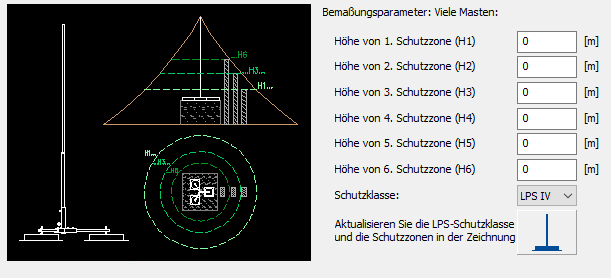
Dialogfenster
Einstellungen.
Dynamische Schutzzonen Bestimmung für Masten
Das Programm ermöglicht die Auslegung von Blitzschutzsystemen
in vier LPS-Klassen und die genaue Bestimmung von Mastschutzzonen nach der
Kegelmethode (Schutzwinkel) sowie nach der Rolling-Ball-Methode für einen
einzelnen Mast und dynamisch für mehrere Masten. Das Programm ermöglicht die
Bestimmung und Visualisierung der Schutzzone in bestimmten Höhen und der
angegebenen LPS-Klasse für ausgewählte Masten mit der Rolling-Ball-Methode.
Bestimmung mehrerer „Isolinien“ für verschiedene Höhen der Schutzzone.
Bestimmung der oberen Durchdringung für Masten in der Seitenansicht.
Berücksichtigung der unterschiedlichen Höhen von Masten und deren Aufstellhöhen.
Automatische Aktualisierung der Schutzzone beim Verschieben, Löschen oder
Kopieren von Masten. Automatische Berechnung des optimalen Abstandes zwischen
Masten für die Funktion Anordnen. Bestimmung der Schutzzone mit speziellen
Ebenentypen, die Informationen über die Höhe der Masten enthalten.
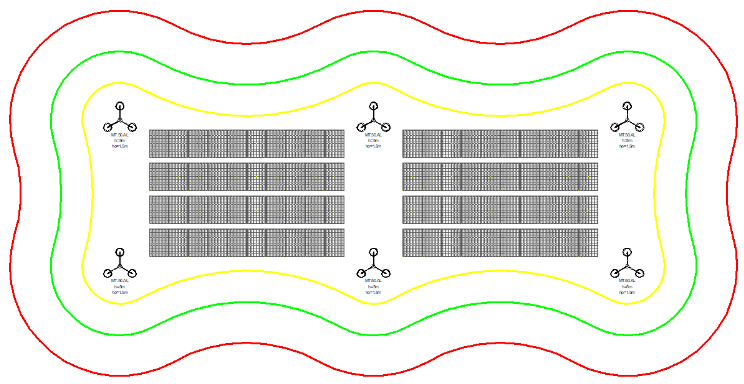
Die dynamische Festlegung von Blitzschutzbereichen ist in den
neuesten Versionen der Programme:
•
AutoCAD, AutoCAD Architecture, AutoCAD Mechanical 2010
-2026
•
BricsCAD 2014-2026 in der Version Professional / Ultimate / BIM /
Mechanical
•
GstarCAD, GstarCAD Architecture, GstarCAD Mechanical 2014-2026 in
der Version Standard / Professional / Plus
•
ZWCAD, ZWCADArchitecture, ZWCAD Mechanical in der
VersionProfessional
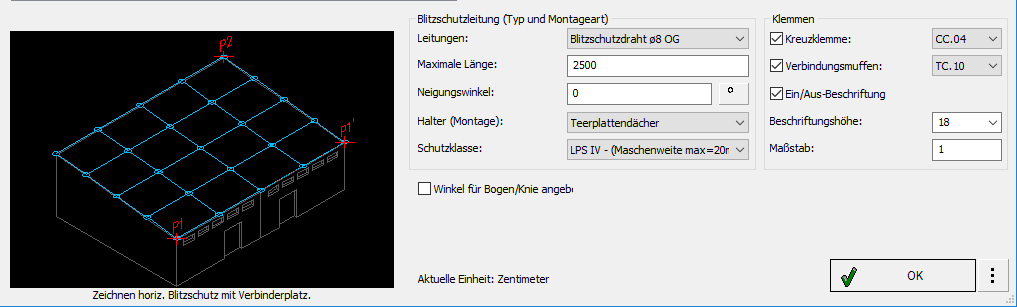
Dynamische Zeichnen von horizontalen Fangleitungen mit
Anordnung der Verbindungsstücke
Diese Funktion ermöglicht das dynamische Zeichnen von
horizontalen Fangleitungen für Dachflächen aus verschiedenen Materialien und mit
unterschiedlichen Neigungswinkeln, wodurch eine präzise Anpassung des Entwurfs
an die tatsächliche Dachgeometrie gewährleistet wird. Das Programm ermöglicht
die Planung von Installationen für Pult- und Satteldächer mit automatischer
Anordnung der Verbindungsstücke. Der Benutzer hat die Möglichkeit, die Leitungen
auszuwählen, ihre maximale Länge festzulegen, den Neigungswinkel der Dachfläche
zu definieren, die Art der Montage je nach Art der Dachdeckung auszuwählen und
die LPS-Schutzklasse festzulegen. Zusätzlich ermöglicht diese Funktion die
Auswahl von Kreuz- und Durchgangsverbindungen.
 Automatisches Zeichnen von
horizontalen Fangleitungen
Automatisches Zeichnen von
horizontalen Fangleitungen
6
Vorgehensweise
Einfügen von
Blitzschutzsystemkomponenten
1.
Den Befehl Blitzschutzsysteme ausführen.
2.
Wählen Sie im Dialogfeld eine Kategorie aus der verfügbaren Liste und/oder mit
den Schaltflächen aus.
3.
Wählen Sie aus der angezeigten Liste der ausgewählten Unterkategorie das Objekt
aus, das Sie in die Zeichnung einfügen möchten.
4.
Eine Vorschau des ausgewählten Objekts wird am unteren Rand des Fensters
angezeigt.
5.
(Optional) Geben Sie zusätzliche Optionen für das ausgewählte Element an, indem
Sie die Daten auf der rechten Seite des Befehlsdialogs eingeben: Ansicht und Einfügepunkt.
6.
Drücken Sie die Schaltfläche OK. (Optional) Geben
Sie die Anordnungsmethode an.
7.
Geben Sie den Einfügepunkt in der Zeichnung an.