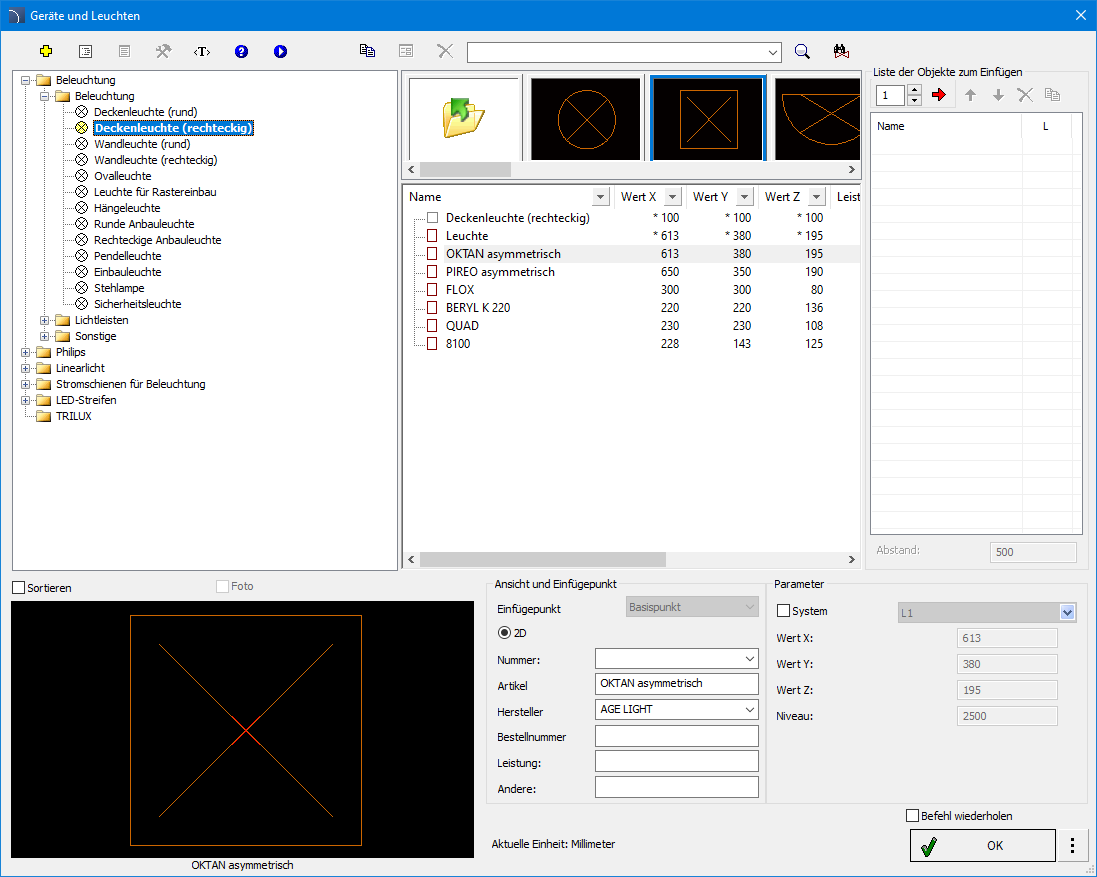
Mit dem Befehl „Geräte und Leuchten“ können typische Beleuchtungskörper eingefügt werden. Dieser Befehl enthält auch Musterbeleuchtungskörper, die auf der Grundlage bestimmter Herstellerkataloge erstellt wurden. Bevor Sie diese Beleuchtungskörper in Projekten verwenden, sollten Sie das aktuelle Angebot dieser Hersteller überprüfen.
Beleuchtungskörper sind auch im Befehl „Symbole – Sonstiges” verfügbar. Es ist jedoch zu beachten, dass Symbole Elemente sind, die nur eine Darstellung eines bestimmten Geräts enthalten und daher nicht die tatsächlichen Abmessungen haben müssen. Der Befehl „Geräte und Leuchten” hingegen bietet die Möglichkeit, Objekte in das Projekt einzufügen, deren Abmessungen den Abmessungen der tatsächlichen Geräte entsprechen.
Dialogfenster „Geräte und Leuchten“
Die grundlegenden Funktionen und Optionen für Symbole werden im Kapitel „IEC- und NFPA-Symbole“ beschrieben. Zusätzliche Optionen für den Befehl „Geräte und Leuchten“:
Parameter – Das erste Element in jeder Kategorie bietet die Möglichkeit, die Abmessungen festzulegen. Nach Auswahl eines solchen Elements muss der Benutzer die Abmessungen in den Feldern „Abmessung X“, „Abmessung Y“ und „Abmessung Z“ angeben.
Ansicht und Einfügepunkt – für einige Objekte sind zusätzliche Ansichten verfügbar, z. B. Seitenansichten, mit denen Objekte nicht nur in Plänen, sondern auch in Querschnitten und anderen Installationsansichten eingefügt werden können.
6 Vorgehensweise
1.
Führen Sie den Befehl „Geräte und Leuchten“ aus.
aus.
2. Erweitern Sie im Dialogfenster „Geräte und Leuchten“ die gewünschte Kategorie.
3. In der detaillierten Liste, die Beleuchtungskörpertypen enthält, finden Sie eine Liste aller verfügbaren Hersteller oder Typenreihen.
4. (Optional) Doppelklicken Sie auf eine Typenreihe, um sie zu erweitern und ihren Inhalt anzuzeigen.
5. Wählen Sie ein Element aus, indem Sie auf eine Position in der Liste klicken. Wenn das erste Element ausgewählt wird, können die X-, Y- und Z-Abmessungen angegeben werden, wodurch es möglich ist, Leuchten mit nicht standardmäßigen Abmessungen in das Projekt einzufügen.
6. (Optional) Ändern Sie die Ansicht für das ausgewählte Element.
7. Deaktivieren Sie die Option „System“ oder wählen Sie eine Installation aus der verfügbaren Liste aus, um die Ebene für das ausgewählte Element festzulegen.
8. Klicken Sie auf die Schaltfläche „OK“, um das ausgewählte Objekt in die Zeichnung einzufügen.
9. Geben Sie den Einfügepunkt und den Drehwinkel des Objekts an.
Hinweis:
Wenn die Beleuchtungskörper auf
einem Netz angeordnet werden sollen, kann der Benutzer nach dem Einfügen des
ersten Beleuchtungskörpers den Befehl „Array“ (_Array) aus dem CAD-Programm
verwenden.
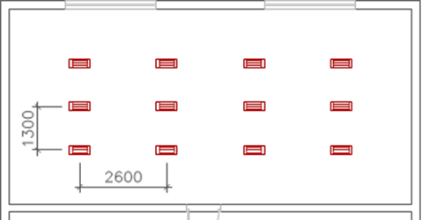
Beispiel für das Einfügen einer Beleuchtungsvorrichtung: Nach dem Einfügen der ersten Beleuchtungsvorrichtung wurden die übrigen Vorrichtungen mit dem Befehl „Array” im Abstand von 2600 mm x 1300 mm kopiert.
 Beleuchtung