Der Befehl Flucht- und Rettungswege zeichnen ermöglicht das Zeichnen und Bearbeiten von Evakuierungs – und Brandschutzwegen sowie anderer Wege wie Museums-, Galerie-, Stadtrundfahrten-Wege usw. Am Ende des Weges können Richtungspfeile eingefügt werden.
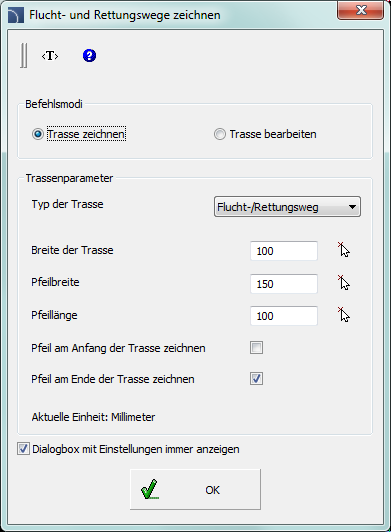
Dialogfenster Flucht- und Rettungswege zeichnen
Das Dialogfenster hat folgende Bestandteile:
Befehlsmodi – Auswahl des Modus Trasse zeichnen oder bearbeiten.
Typ der Trasse – Auswahl des Trassentyps. Jeder Typ wird auf einem separaten Layer erzeugt.
Trassenoptionen – ermöglicht die Angabe der Trassenbreite und der Größe der Pfeile.
Pfeil am Anfang/Ende der Trasse – aktivieret/deaktiviert das Zeichnen von Pfeilen am Anfang/Ende der Trasse.
Dialogbox mit Einstellungen immer anzeigen – aktiviert/deaktiviert die Anzeige des Dialogfensters nach Aufruf des Befehls Flucht- und Rettungswege zeichnen. Wird das Fenster nicht angezeigt, wird die Trasse mit den vorigen Einstellungen gezeichnet. Um das Dialogfenster einzuschalten, muss nach Befehlsaufruf die Option Einstellungen (Schalter E) aufgerufen werden.
6 Vorgehensweise
1.
Aufruf des Befehls Flucht- und Rettungswege
zeichnen  .
.
2. Wahl des Modus Trasse zeichnen.
3. Wahl des Trassentyps, z.B. „Flucht- und Rettungsweg”.
4. (Optional) Angabe von Breite der Trasse, Pfeilbreite und –länge.
5. (Optional) Aktivieren/deaktivieren von Pfeil am Anfang/Ende der Trasse zeichnen.
6. OK drücken zum Schließen des Dialogfensters und Start des Zeichnens der Trasse.
7. Angabe des nächsten Punktes der Trasse. Das Zeichnen wird durch die Enter-Taste oder durch Klicken der rechten Maustaste beendet.
1.
Start des Befehls Flucht- und Rettungswege zeichnen
.
2. Im Dialogfenster Modus Trasse bearbeiten wählen.
3. Wahl des Trassentyps, z.B. „Flucht- und Rettungsweg”.
4. (Optional) Angabe von Breite der Trasse, Pfeilbreite und –länge.
5. (Optional) Aktivieren/deaktivieren von Pfeil am Anfang/Ende der Trasse zeichnen.
6. Nach dem Drücken von OK Trasse wählen, der die neuen Einstellungen zugeordnet werden sollten. Danach wird die Trasse geändert.
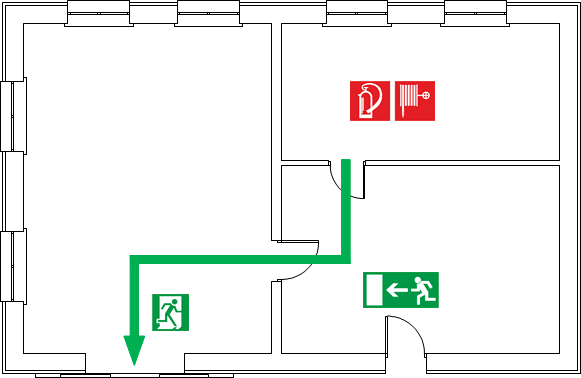
Ein Beispiel für einen Flucht- und Rettungsweg, Rettungs- und Brandschutzsymbole.

CADprofi®
HVAC & Piping
 Fluchtwege