Mit dem Befehl Bauelemente  können Sie in die Zeichnung
Ansichten von Stahl- und PVC-Rinnen, Kastenrinnensystemen, Durchbrüche in
Wänden, in der Decke und im Boden, Schwerkraftlüftungen für Lüftungskanäle in
Wänden und Lüftungssteine einfügen. Es umfasst auch Schornsteinsysteme:
Unterputz für Abgasleitungen, Rauchabzüge und Gasschornsteine, Schornsteine mit
einem Zug, Schornsteine mit zwei Zügen und Schornsteinlösungen der Hersteller
Schiedel und HOCH.
können Sie in die Zeichnung
Ansichten von Stahl- und PVC-Rinnen, Kastenrinnensystemen, Durchbrüche in
Wänden, in der Decke und im Boden, Schwerkraftlüftungen für Lüftungskanäle in
Wänden und Lüftungssteine einfügen. Es umfasst auch Schornsteinsysteme:
Unterputz für Abgasleitungen, Rauchabzüge und Gasschornsteine, Schornsteine mit
einem Zug, Schornsteine mit zwei Zügen und Schornsteinlösungen der Hersteller
Schiedel und HOCH.
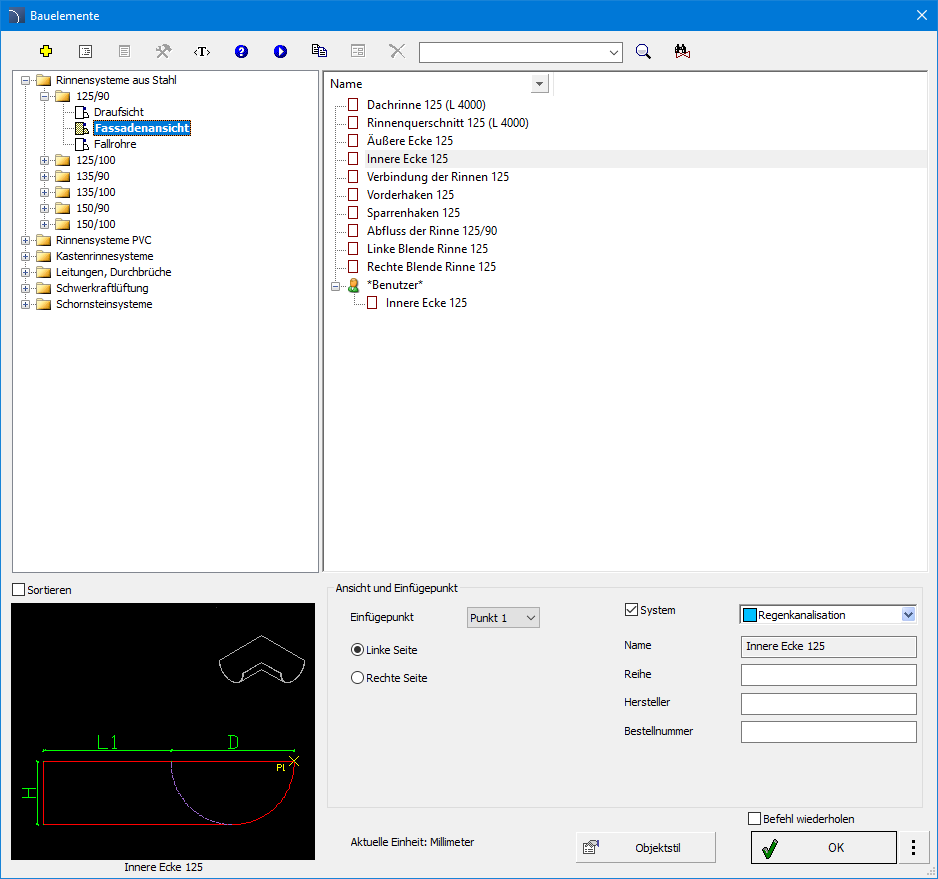
Dialogfenster Befehl Bauelemente.
Das Dialogfenster Bauelemente \Kanäle und Kamine enthält:
Kategorie Liste –
enthält eine Liste der verfügbaren Artikel, die in verschiedene Kategorien
eingeteilt sind.
Sortieren –
aktiviert/deaktiviert die alphabetische Anordnung der Kategorien
aktivieren/deaktivieren.
Detaillierte Liste –
Liste der verfügbaren Artikel für die ausgewählte Kategorie.
Vorschau – zeigt eine
Vorschau des aktuell ausgewählten Elements an. Wenn Sie mit der rechten
Maustaste auf die Vorschau klicken, wird die Ansicht vergrößert.
Ansicht und Einfügepunkt
– Auswahl der Ansicht und des Einfügepunkts des Objekts. Die verfügbaren
Optionen hängen von der Art des Objekts ab.
Objektstil – Optionen,
um den Stil und den Detaillierungsgrad des Objekts festzulegen.
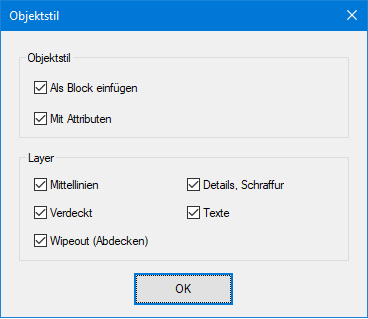
Dialogfenster Okno dialogowe Styl obiektu
Als Block einfügen –
Einfügen eines Elements in seine Bestandteile zerlegt oder als einzelnes Objekt
(Block).
Mit Attributen –
aktiviert/deaktiviert das Hinzufügen von Attributen zu dem eingefügten
Objekt.
Mittellinien –
aktiviert/deaktiviert die Option zum Zeichnen von Achsen in einem Objekt.
Verdeckt –
aktiviert/deaktiviert das Zeichnen von verdeckten Elementen in einem Objekt.
Wipeout (Abdecken) –
aktiviert/deaktiviert das Hinzufügen von abgedeckten Objekten in eingefügten
Elementen (WIPEOUT).
Details, Schraffur –
Aktiviert/deaktiviert das Zeichnen von Schraffuren und Details, wie z. B. Löcher
in Rohren, Pfeile, die die Fließrichtung anzeigen, u.a.
Texte –
Aktivieren/Deaktivieren des Zeichnens von Text in Objekten.
Achtung
Alle
„Objektstil“-Einstellungen werden gespeichert und bei der nächsten
Ausführung des Befehls angewendet. |
Nach Auswahl des Dropdown-Menüs kann der Benutzer ein Objekt einfügen, indem er
alle seine Abmessungen im Dialogfeld „Parameter“
angibt.
kann der Benutzer ein Objekt einfügen, indem er
alle seine Abmessungen im Dialogfeld „Parameter“
angibt.
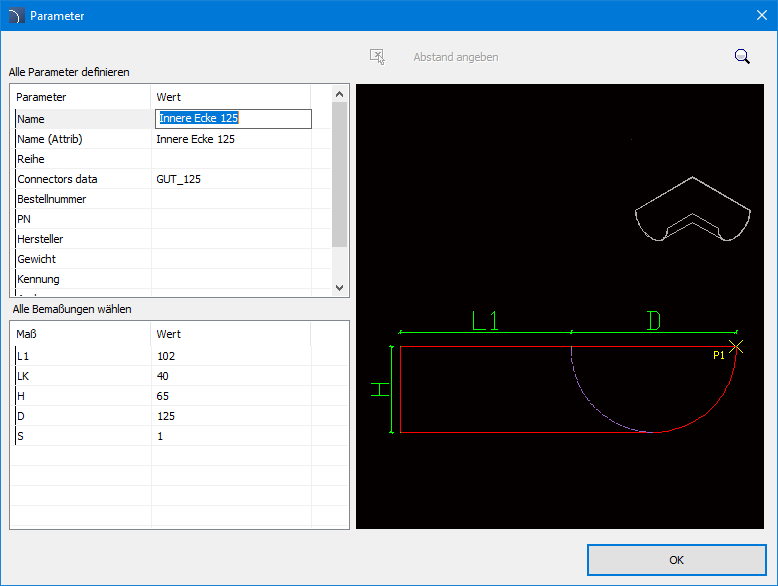
Dialogfenster „Parameter”.
Der umfangreiche Inhalt der Bibliothek ermöglicht die Planung
von Rinnensystemen in Seiten- und Draufsicht. Die Bibliothek umfasst Ecken,
Verbinder, Rinnenhaken, Fallrohre, Bögen, Schellen, Sedimentfallen,
Regenwasserauffänger und Rinnenböden.
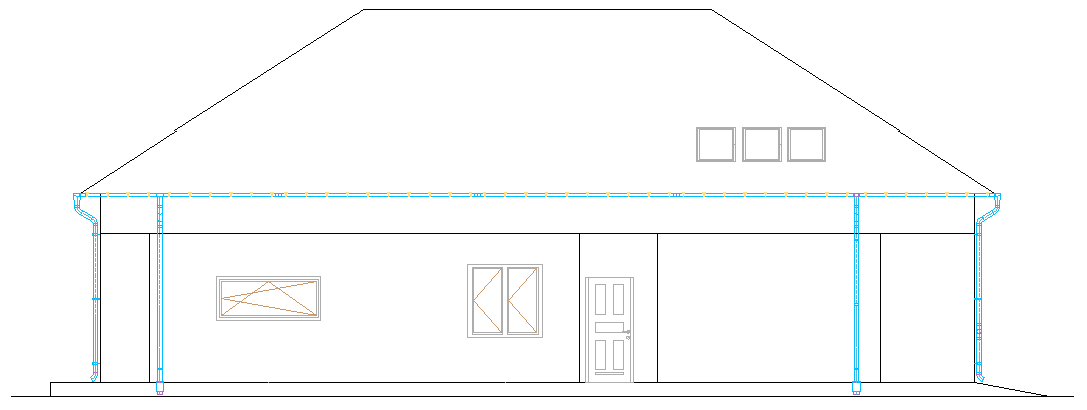
Zeichnung des
Rinnensystems in der Seitenansicht.
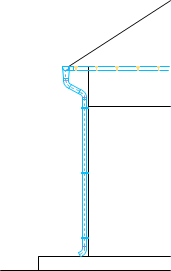
Ausschnitt des Rinnensystems in der
Seitenansicht
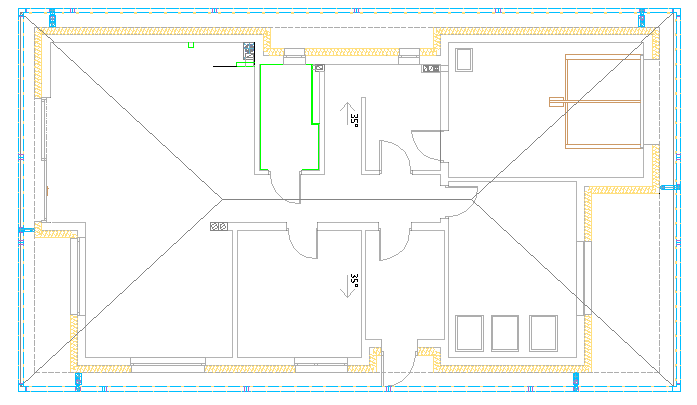
Zeichnung des Rinnensystems in der
Draufsicht.
Darüber hinaus hat der Nutzer die Möglichkeit, mit dem
Kanalkonfigurator einen individuellen Abgas- und Lüftungskanal zu erstellen.
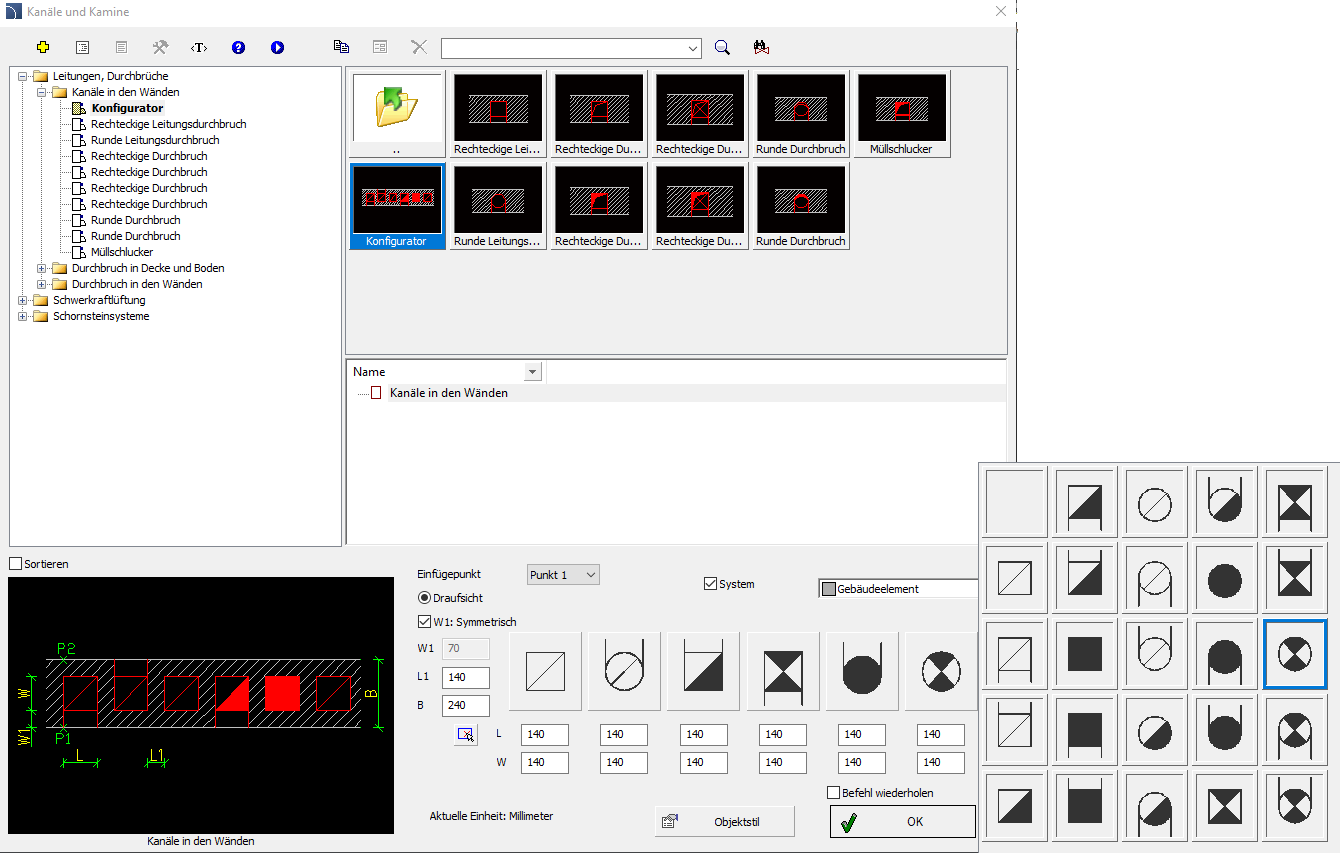
 Einfugen von Bauelementen
6
Vorgehensweise
Einfügen von
Bauelementen
1.
Führen Sie den Befehl Bauelemente aus.
2.
Wählen Sie im Dialogfeld Bauelemente die gewünschte Objektkategorie, woraufhin
die Elementvorschau angezeigt wird und eine Liste aller verfügbaren Typen oder
Größen in der Detailliste erscheint.
3.
(Optional) Wenn die Liste der verfügbaren Typen Unterkategorien enthält,
Doppelklick auf eine Unterkategorie, um sie zu erweitern und ihren Inhalt
anzuzeigen.
4.
Wählen Sie das gewünschte Element aus der detaillierten Liste aus.
5.
(Optional) Ändern Sie die Ansicht für das
ausgewählte Element.
6.
(Optional) Ändern Sie die Einstellungen für die Option Objektstil.
7.
(Optional) Aktivieren Sie die Option System und
wählen Sie den Installationstyp aus der verfügbaren Liste aus.
8.
Klicken Sie auf OK, um das ausgewählte Objekt in
die Zeichnung einzufügen.
Einfügen von Kanälen und
Kaminen
1.
Führen Sie den Befehl Kanäle und Kamine aus.
2.
Wählen Sie im Dialogfeld Kanäle und Kamine
die gewünschte Objektkategorie, woraufhin eine Vorschau des Objekts
angezeigt wird und eine Liste aller verfügbaren Typen oder Größen in der
Detailliste erscheint.
3.
(Optional) Wenn die Liste der verfügbaren Typen Unterkategorien enthält,
Doppelklick auf eine Unterkategorie, um sie zu erweitern und ihren Inhalt
anzuzeigen.
4.
Wählen Sie das gewünschte Element aus der detaillierten Liste aus.
5.
(Optional) Ändern Sie die Ansicht für das
ausgewählte Element.
6.
(Optional) Ändern Sie die Einstellungen für die Option Objektstil.
7.
Klicken Sie auf OK, um das ausgewählte Objekt in
die Zeichnung einzufügen.