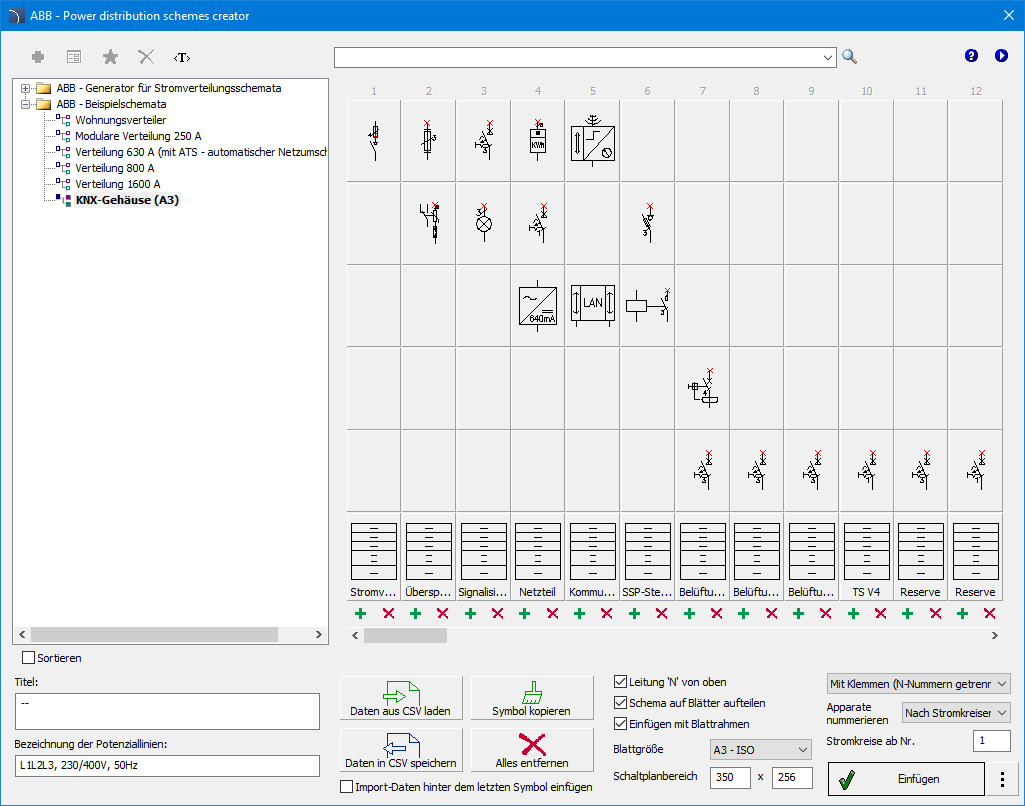
Mit diesem Assistenten können Benutzer ABB-Produkte auswählen und an bestimmten Positionen im Schema platzieren. Auf diese Weise können Benutzer schnell und einfach die logische Struktur Ihrer gesamten Schaltanlage definieren und sich dabei ausschließlich auf die Produktauswahl konzentrieren, anstatt manuell zu zeichnen.
Dialogfeld – „Assistent für Stromverteilungsschema”
Die Arbeit wird in einer Matrix durchgeführt, die die folgenden Optionen enthält:
 Spalte einfügen/löschen – fügt einen leeren
Stromkreis vor der angegebenen Matrixspalte ein und bietet die Möglichkeit, die
gesamte Spalte zu löschen.
Spalte einfügen/löschen – fügt einen leeren
Stromkreis vor der angegebenen Matrixspalte ein und bietet die Möglichkeit, die
gesamte Spalte zu löschen.
 Daten aus
CSV laden – speichert alle Daten aus dem aktuellen Schema in einer
CSV-Datei.
Daten aus
CSV laden – speichert alle Daten aus dem aktuellen Schema in einer
CSV-Datei.
 Daten in
CSV speichern – lädt ein Schema aus einer CSV-Datei.
Daten in
CSV speichern – lädt ein Schema aus einer CSV-Datei.
 Symbol kopieren – Aktiviert den Kopiermodus. Klicken Sie nach Auswahl des
Befehls auf die Zelle, aus der das Symbol in die nachfolgenden Zellen kopiert
werden soll. Klicken Sie zum Abschluss mit der rechten Maustaste und wählen Sie
„Kopieren beenden“.
Symbol kopieren – Aktiviert den Kopiermodus. Klicken Sie nach Auswahl des
Befehls auf die Zelle, aus der das Symbol in die nachfolgenden Zellen kopiert
werden soll. Klicken Sie zum Abschluss mit der rechten Maustaste und wählen Sie
„Kopieren beenden“.
 Alle
löschen – Entfernt alle Informationen aus dem aktuellen Schema.
Alle
löschen – Entfernt alle Informationen aus dem aktuellen Schema.
Schemen in Arbeitsblätter aufteilen – Durch Aktivieren dieser Option wird das eingefügte Schema in Blätter der ausgewählten Größe aufgeteilt.
Tabelle mit Zeichnungsrahmen einfügen – aktiviert/deaktiviert das Einfügen des Zeichnungsrahmens.
Blattgröße – Legt die Größe des Blattes fest, auf dem das Diagramm gezeichnet wird.
Schema-Bereich – Möglichkeit, den vom Schema auf dem Blatt eingenommenen Bereich zu ändern.
Schaltkreise nummerieren ab – Startwert für die Schaltkreisnummerierung.
Bildlauf-Schaltflächen (<<, </>, >>) – Schaltflächen, mit denen Sie die Ansicht nach rechts oder links scrollen können.
|
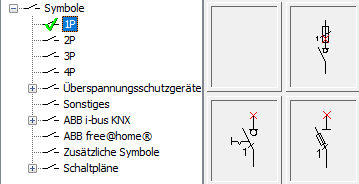
Produktauswahl – Nach dem Klicken auf die ausgewählte Zelle erscheint eine Liste, in der der Benutzer das Symbol und anschließend das gewünschte ABB-Gerät aus der Produktliste auswählen muss.
|
|
|
Schaltungsinformationen – Nach Anklicken der unteren Schaltfläche der Matrix können der Name der Schaltung (Empfang) und zusätzliche Parameter eingegeben werden, wie z. B.: Leistung, Stromstärke sowie Typ und Querschnitt des Stromkabels. |
|
Mit dem Befehl „Stückliste“ kann der Benutzer auch automatisch Geräteansichten auf der Grundlage der im Schema verwendeten Symbole erstellen. Zu diesem Zweck steht eine spezielle ABB-Liste zur Verfügung: „2D-Ansichten aus ausgewählten Symbolen einfügen“. Nachdem Sie diesen Listentyp ausgewählt haben, klicken Sie auf die Schaltfläche „Weiter >“ und wählen Sie den Bereich aus, der die gewünschten Symbole enthält. Nachdem Sie Ihre Auswahl bestätigt haben (durch Drücken der Eingabetaste), wird eine Liste der ausgewählten Produkte angezeigt. Die Reihenfolge der Produkte in der Liste entspricht der Reihenfolge der Symbole im Schema, daher wird es in der Regel nicht empfohlen, diese Liste neu zu ordnen.
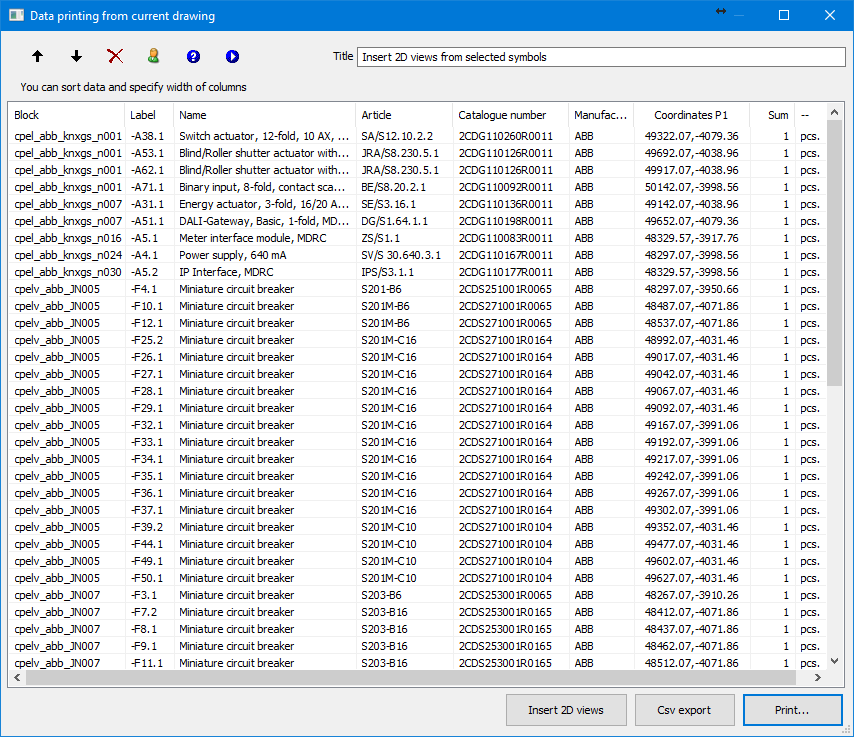
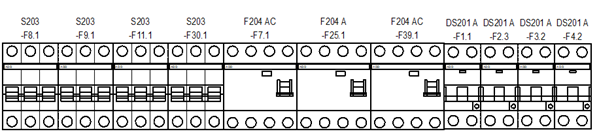
Nach Auswahl der Option „2D-Ansichten einfügen“ kann der Benutzer einen Punkt auswählen, woraufhin die Anwendung automatisch beginnt, die Elemente entsprechend der Reihenfolge in der Liste nacheinander einzufügen.
Auswahl des Schranks
Mit dieser Option können Sie den Schrank basierend auf den aus der Zeichnung ausgewählten Geräten (Ansichten oder Symbole) auswählen.
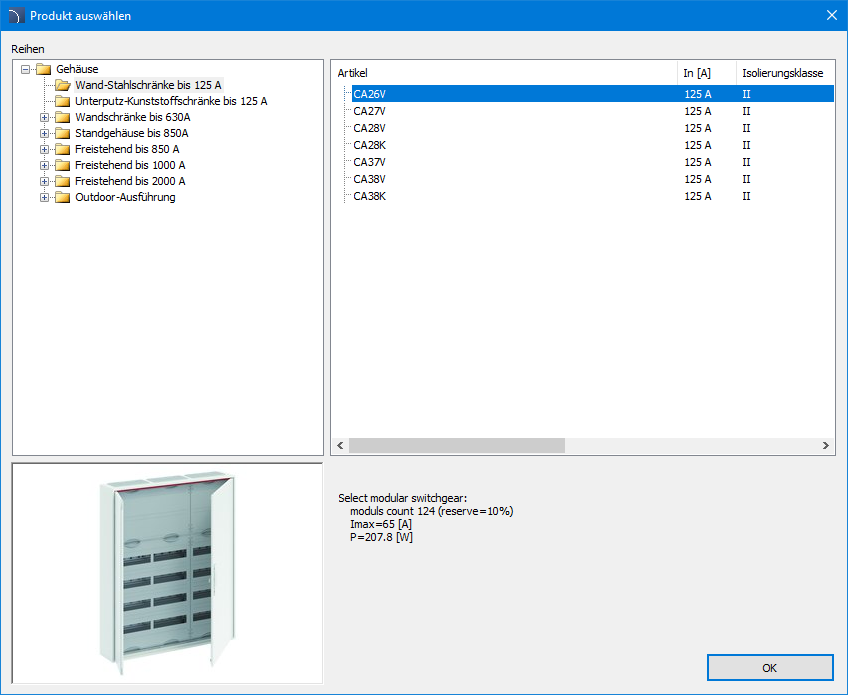
Dialogfeld „Gehäuseauswahl“
6 Vorgehensweise
1. Führen Sie den Befehl Produktbibliothek > Geräte und Gehäuse – Produkte aus.
2.
Wählen Sie die Option „Schrank“ unter „ “.
“.
3. Wählen Sie einen Bereich oder einzelne Elemente aus, die in die Auswahl des Gehäuses aufgenommen werden sollen. Drücken Sie zur Bestätigung die Eingabetaste.
4. Wählen Sie im angezeigten Dialogfeld den gewünschten Schranktyp aus.
5. Klicken Sie auf „OK“, um das Fenster zu schließen, und fügen Sie dann die Schrankansicht in die Zeichnung ein.