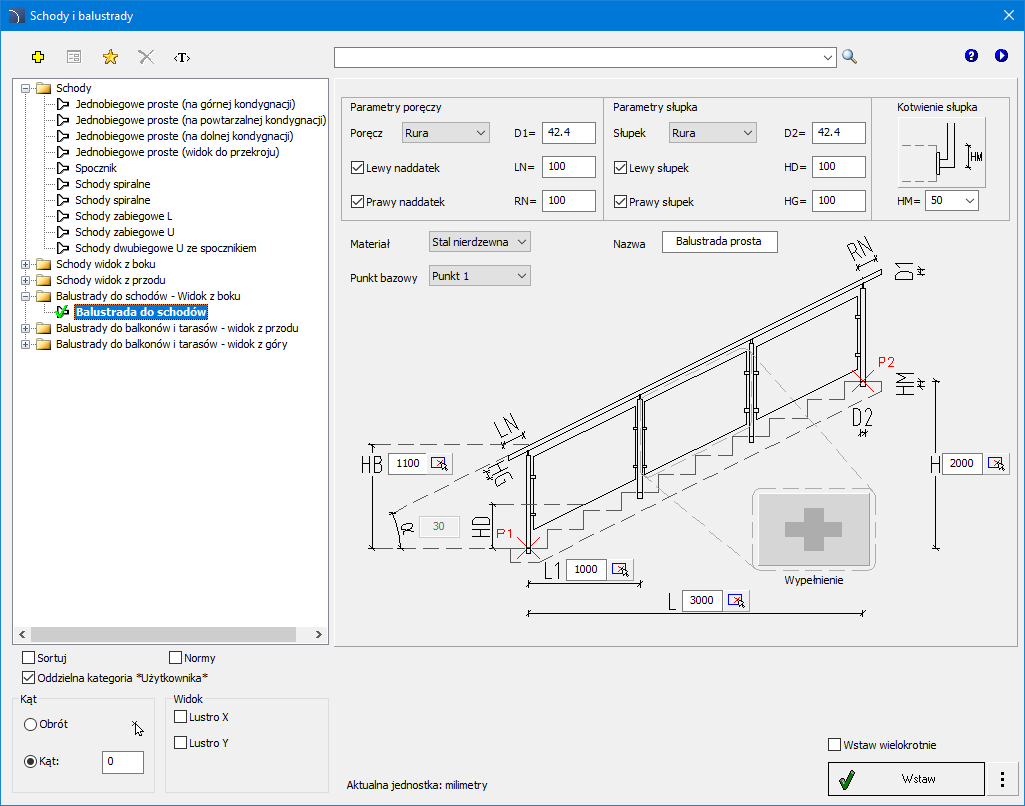
Polecenie Schody i balustrady daje możliwość szybkiego wygenerowania schodów o określonych parametrach. Dostępne są schody proste oraz spocznik. Z tych elementów możliwe jest budowanie schodów o dowolnej ilości biegów. Polecenie umożliwia także dodanie zabezpieczeń do balkonów, tarasów oraz schodów. W poleceniu możliwy jest dobór parametrów poręczy, parametrów słupka, rodzaju kotwienia, materiału i wypełnienia. Wymiary balustrady można też pobrać z rysunku.
Okno dialogowe „Schody i balustrady”
Podstawowa funkcjonalność oraz opcje dotyczące pracy z obiektami zostały opisane w rozdziale Meble, wyposażenie.
Dodatkowe opcje zawarte w poleceniu:
Podgląd i parametry – przykładowy podgląd oraz parametry danego elementu.
•n1 – ilość stopni.
•W1 – całkowita szerokość schodów.
•S – głębokość stopnia.
•H – wysokość stopnia.
•A – wysokość pierwszego stopnia.
•B – wysokość ostatniego stopnia.
•Z – wartość „podcięcia” stopni.
•Podcięcie stopnia – włącza/wyłącza rysowanie „podcięcia” dla stopni.
•Wysokość przekroju – rzeczywista wartość rozpoczęcia widoku przekroju schodów. Od tej wysokości zależy widok schodów (widok zwykły i ukrycie stopni).
•Punkt bazowy – wybór punktów wstawienia obiektu (na podglądzie: P1, P2).
•Wysokość oznaczeń – wysokość tekstu dla oznaczeń schodów.
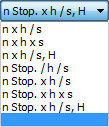
•Oznaczenie – określa rodzaj oznaczenia schodów. Lista dostępnych oznaczeń dla schodów.
|
Wybór pustego pola znajdującego się na końcu listy spowoduje, że oznaczenie nie zostanie wstawione. |
|
6 Procedury
1.
Uruchom polecenie Schody i balustrady  .
.
2. W oknie dialogowym Schody, na Liście elementów kliknij na typ schodów, które chcesz wstawić do rysunku.
3. (Opcjonalnie) Wybierz typ schodów z dostępnych w górnej części okna miniatur.
4. W oknie podglądu określ parametry dla wstawianych schodów.
5. (Opcjonalnie) Zmień bądź wskaż kąt obrotu.
6. (Opcjonalnie) Włącz opcję Obrót, aby określić kąt obrotu podczas wstawiania bloku.
7. (Opcjonalnie) Włącz/wyłącz opcję Wstaw wielokrotnie.
8. Kliknij przycisk Wstaw, aby umożliwić umieszczenie elementu w rysunku.
9. Wskaż punkt wstawienia dla bloku.
10. (Opcjonalnie) Wskaż dwa punkty określające kąt obrotu dla bloku.
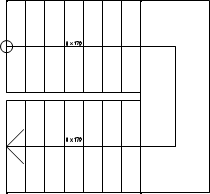
Schody dwubiegowe utworzone z dostępnych elementów
W poleceniu Schody i balustrady są dostępne różne widoki balustrad
raz konfigurator balustrad dla balkonów i
tarasów:
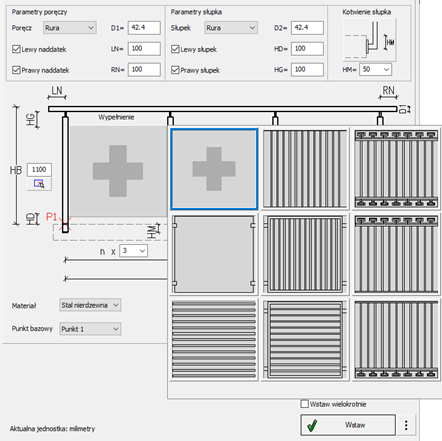
Balustrady do balkonów i tarasów – widok z przodu.
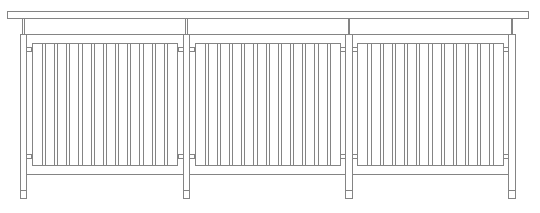
Balustrady do balkonów i tarasów – widok z góry.
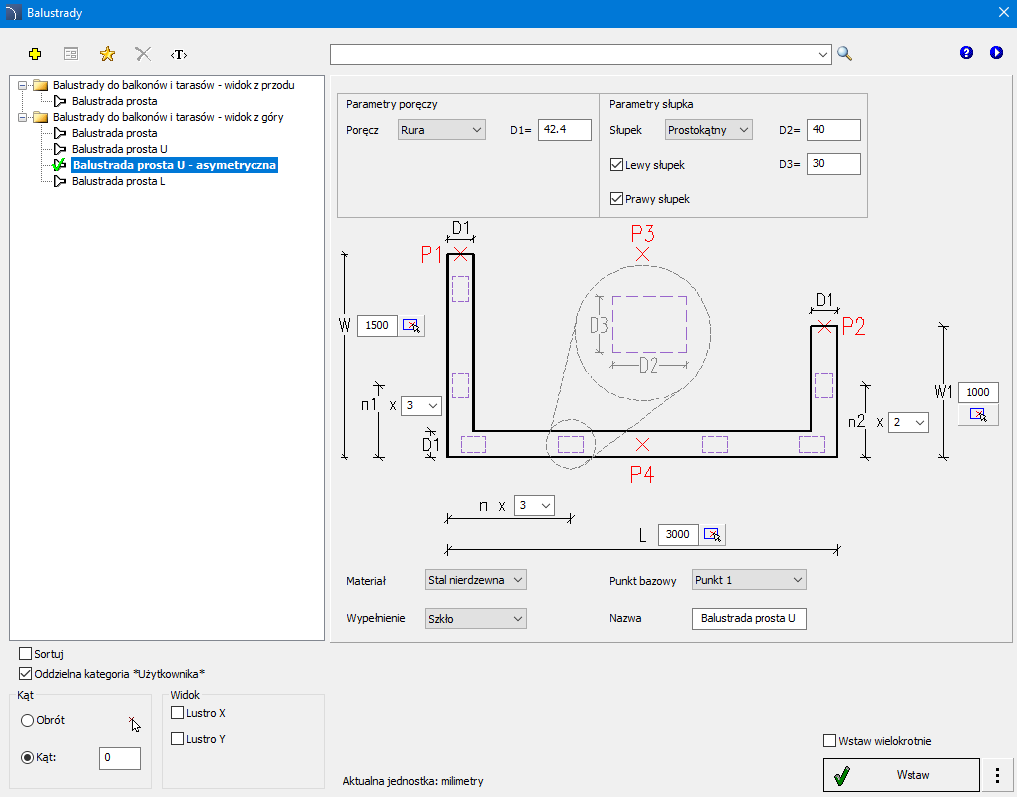
Okno dialogowe polecenia Schody i balustrady
6 Procedury
1.
Uruchom polecenie Schody i balustrady
2. W oknie dialogowym stwórz balustradę wybierając jej parametry, wymiary, wypełnienie, materiał oraz punkt bazowy wstawienia.
3. Wciśnij przycisk Wstaw.
4. Wskaż na rysunku punkt wstawienia obiektu.
 Wstawianie
schodów
Wstawianie
schodów